首頁
編程語言
C語言|JAVA編程
Python編程
網頁編程
ASP編程|PHP編程
JSP編程
數據庫
MYSQL數據庫|SqlServer數據庫
Oracle數據庫|DB2數據庫
您现在的位置: 程式碼之家 >> 編程語言 >  >> Java 程式設計 >> Java 相關知識

JavaFX 學習曲線(一):環境建置、JavaFXPad 快速上手與 IDE 整合指南

     編輯:Java 相關知識

JavaFX Script 於 2007 年 JavaOne 亮相,結合宣告式語法與 Swing/Java2D 生態,讓豐富 UI 開發更直觀。本文為入門者鋪路:四步完成環境就緒,寫出第一個互動腳本。

四步走環境就緒

  1. JDK 5/6:官網下載,Mac 從 Apple Developer 取得
  2. 資訊源:收藏 SDN JavaFX 技術中心 與 OpenJFX 專案站
  3. JavaFXPad:Web Start 即時預覽工具,javaws https://download.java.net/general/openjfx/demos/javafxpad.jnlp
  4. IDE 插件:NetBeans 5.5/6.0、Eclipse 3.2.2 對應更新中心安裝

JavaFXPad:零安裝即時體驗

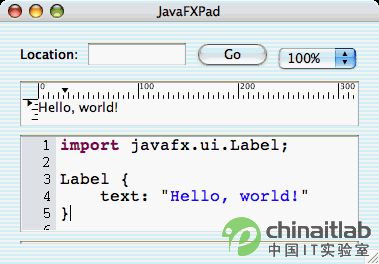
分割視窗:上方畫布即時渲染,下方編輯器支援 Ctrl+Space 補全。

JavaFXPad 介面

Hello World

import javafx.ui.Label;
Label { text: "Hello, world!" }

Hello World 輸出

按鈕事件處理

import javafx.ui.Button;
import javafx.ui.MessageDialog;
Button {
  text: "Press me!"
  action: operation() {
    MessageDialog {
      title: "You pressed me"
      message: "Hey, don't do that!"
      visible: true
    }
  }
}

點擊彈出對話框,宣告式事件綁定一目了然。
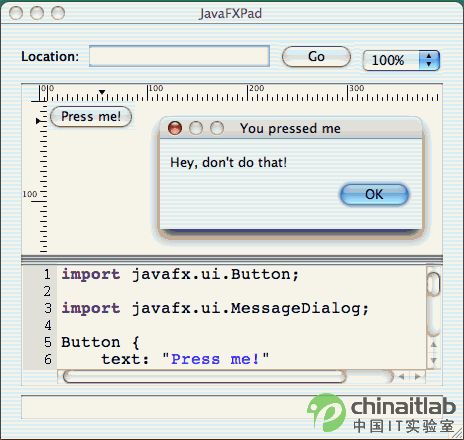
按鈕事件示範

NetBeans 整合:從插件到專案執行

  1. 新增「JavaFX Script」更新中心(非覆蓋既有 Beta)
  2. 安裝四大模組:JavaFX Editor、JavaFX UserLibrary、JavaFX Library、JavaFX Projects
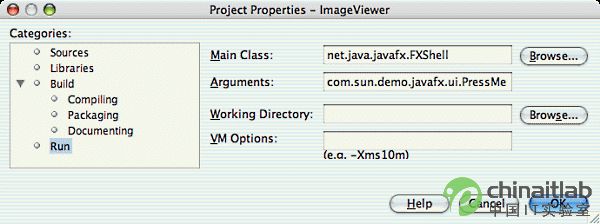
  3. 建立 JavaFX 專案,主類設為 net.java.javafx.FXShell,引數傳入腳本完整路徑(如 com.sun.demo.javafx.ui.PressMe)
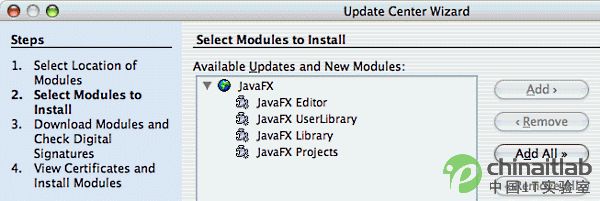
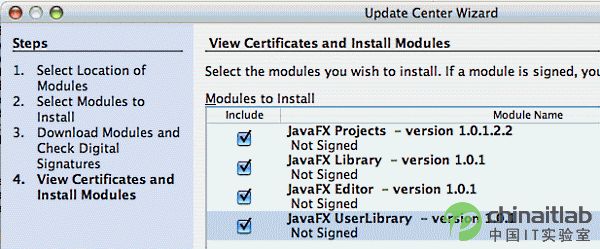
更新中心模組 選擇安裝模組 Run 設定

總結:正確起跑,事半功倍

  1. 鎖定最新 JDK
  2. 鎖定 OpenJFX + SDN 兩大官方資訊源
  3. 用 JavaFXPad 寫出第一支腳本
  4. 裝上習慣 IDE 的插件

工具鏈就緒,下一站:宣告式 UI 實戰重構。

  1. 上一篇文章:
  2. 下一篇文章:
Copyright © 程式碼之家 All Rights Reserved