沒有源碼的第三方 JAR 想看實現?JD-Eclipse 讓 Eclipse 內建 Class 文件查看器無縫切換為 JD 反編譯器,F3 跳轉直達可讀源碼。本文覆蓋安裝、關聯配置、常見問題,助你高效閱讀字節碼。
Help → Install New Software...https://java.decompiler.free.fr/jd-eclipse/update/Help → Install New Software... → Add... → Archive... 選擇該 zip。安裝後,F3 可能仍打開 Eclipse 自帶的 Class File Viewer。需手動修改文件關聯:
Window → Preferences → General → Editors → File Associations*.class(或選擇現有)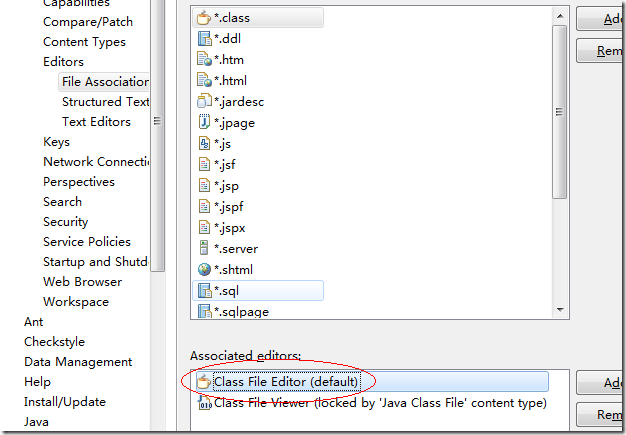
ArrayList、StringUtils),或按 F3。下載地址:JD-GUI 官網(含 Windows/Linux/Mac 版)。
適合:無 Eclipse 環境、需批量導出源碼、離線分析 JAR 結構。
| 問題 | 解決方案 |
|---|---|
| 安裝後無 JD Editor 選項 | 確認 Eclipse 版本兼容性(支援 3.5+),重啟 IDE,檢查 Error Log 是否有插件加載異常。 |
| F3 仍進默認 Viewer | 必須完成「文件關聯」設置,將 *.class 默認編輯器改為 JD Editor。 |
| 反編譯代碼報錯/不全 | JD-Core 針對特定字節碼模式(如 Lambda、默認方法)可能有限制,嘗試更新插件或用 CFR/Fernflower 替代。 |
| 想導出完整源碼項目 | 使用 JD-GUI:File → Save All Sources,導出為 zip/目錄,再作為源碼附件關聯到庫。 |
JD-Eclipse 讓「無源碼可讀」成為過去式。配置一次,終身受益——閱讀框架源碼、排查第三方庫 Bug、學習優秀設計模式,效率倍增。