首頁
編程語言
C語言|JAVA編程
Python編程
網頁編程
ASP編程|PHP編程
JSP編程
數據庫
MYSQL數據庫|SqlServer數據庫
Oracle數據庫|DB2數據庫
您现在的位置: 程式碼之家 >> 編程語言 >  >> Java 程式設計 >> Java 相關知識

Eclipse 與 NetBeans 專案互導實戰:Web 項目無縫遷移指南

     編輯:Java 相關知識

團隊協作或學習開源項目時,常面臨 Eclipse (MyEclipse) 與 NetBeans 專案格式不兼容的問題。本文詳細演示如何在 NetBeans 中導入現有 Eclipse Web 專案,實現雙 IDE 共享同一源碼目錄,無需轉換專案文件,保持構建腳本獨立,提升開發靈活性。

一、核心原理

NetBeans 提供 「Java Web Application with Existing Sources」** 專案類型,專為導入非 NetBeans 原生專案設計。它不複製源碼,而是在原目錄下生成 nbproject/ 配置目錄,識別現有源碼結構(src、WebRoot、lib 等),自動推導編譯類路徑、部署配置,實現「零侵入式」導入。

二、步驟演示:導入 Eclipse/MyEclipse Web 專案

1. 前置條件

  • Eclipse 專案位於非中文路徑(避免編碼問題)。
  • 專案結構標準:src/(Java 源碼)、WebRoot/ 或 web/(Web 內容)、lib/(依賴 JAR)。
2. NetBeans 導入向導操作

  1. File → New Project → Java Web → Web Application with Existing Sources,Next。
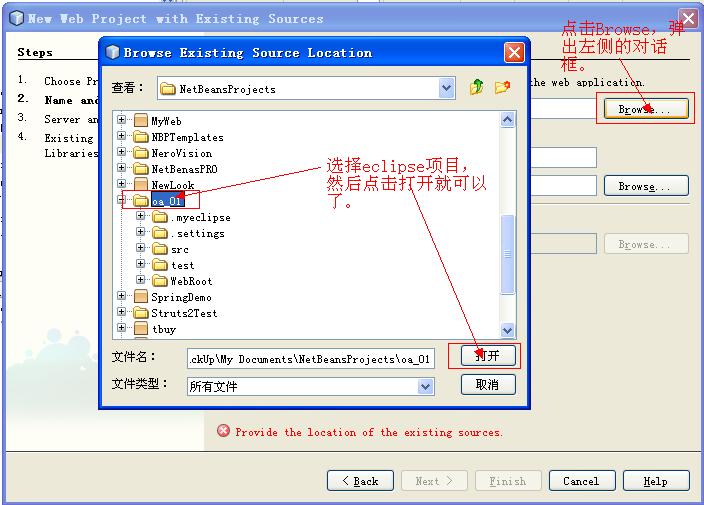
  2. 點擊 Browse... 選擇專案根目錄(包含 src、WebRoot 的上級目錄),切勿選中 src 目錄。
    選擇專案根目錄
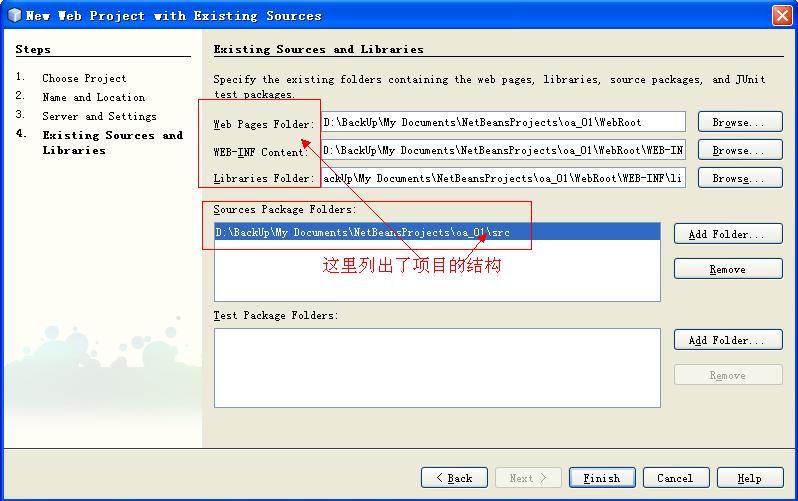
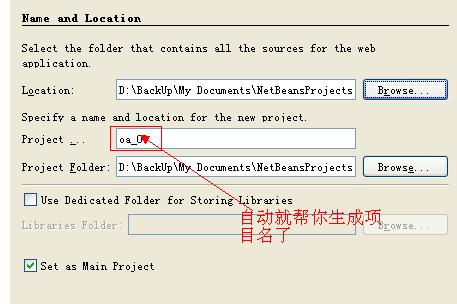
  3. 向導自動識別源碼包文件夾、Web 頁面文件夾、庫文件夾。確認無誤後 Next。
    確認專案結構
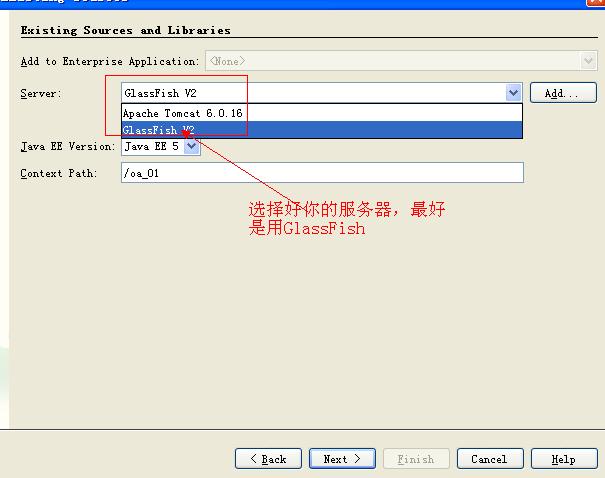
  4. 選擇運行服務器:推薦 GlassFish(NetBeans 原生支援最佳),或已註冊的 Tomcat。Next。
    選擇服務器
  5. 查看導入後的專案結構預覽,Finish 完成。
    專案結構預覽

3. 導入效果驗證

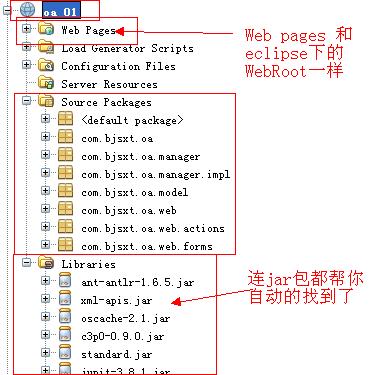
  • Projects 窗口顯示標準 NetBeans Web 專案結構:Source Packages、Web Pages、Libraries。
    導入後專案結構
  • Libraries 節點自動包含原 lib/ 目錄下所有 JAR,無需手動添加。
  • 可直接 Run Project 部署到 GlassFish/Tomcat 運行調試。

三、雙 IDE 共存注意事項

現象說明建議
Eclipse 專案目錄下出現 nbproject/NetBeans 配置目錄,不影響 Eclipse 使用加入 .cvsignore 或 .gitignore 忽略提交
NetBeans 專案目錄下出現 .project、.classpathEclipse 配置文件,不影響 NetBeans同樣忽略提交
編碼不一致Eclipse 默認 Cp1252/GBK,NetBeans 默認 UTF-8統一設置專案編碼為 UTF-8(Properties → Sources → Encoding)
部署描述符同步web.xml 修改需雙向同步源碼共享天然同步,無額外操作

四、反向操作:Eclipse 導入 NetBeans 專案

Eclipse 同樣支持 File → Import → General → Existing Projects into Workspace,選擇 NetBeans 專案根目錄(含 nbproject/),Eclipse 會識別為 Java 專案,需手動配置 Web 項目屬性(Deployment Assembly 添加 Web Pages 目錄)、服務器運行環境。流程對稱,不再贅述。

五、總結

  • 關鍵點:導入時選擇專案根目錄,而非 src 目錄。
  • 優勢:源碼零複製,構建配置獨立,雙 IDE 同時開發、調試、提交,適應團隊多樣化工具鏈偏好。
  • 原則:工具服務於代碼,嘗試跨 IDE 操作往往比預想簡單,多動手驗證才能發現最佳工作流。
  1. 上一篇文章:
  2. 下一篇文章:
Copyright © 程式碼之家 All Rights Reserved