資深 Eclipse 開發者總結的十大高頻快捷鍵,涵蓋資源導航、程式碼編輯、重構、除錯等核心場景,掌握這些組合鍵可顯著提升編碼效率與品質。
| 快捷鍵 | 功能 | 使用場景與技巧 |
|---|---|---|
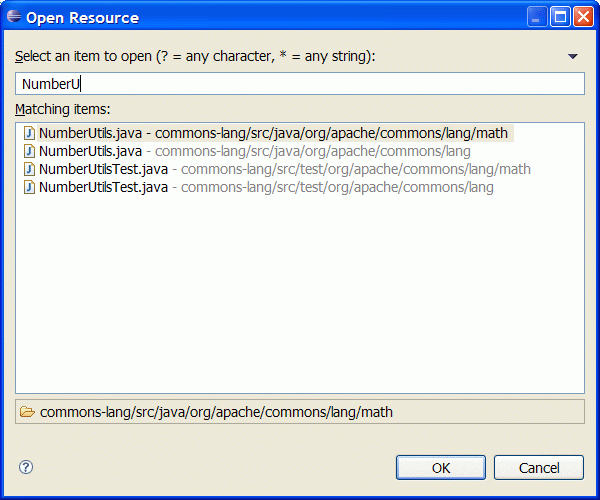
| Ctrl+Shift+R | 開啟資源 | 輸入檔案名首字或通配符 (如 `applic*.xml`),秒開工作區任意檔案。非所有視圖生效 |
| Ctrl+O | 快速大綱 | 列出當前類所有方法/屬性,輸入方法名首字母 Enter 直接跳轉,免去上下滾動或搜尋 |
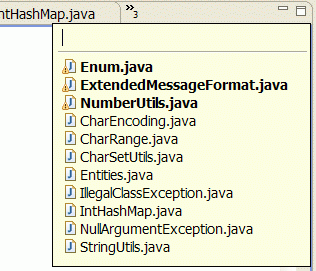
| Ctrl+E | 快速切換編輯器 | 多檔案開啟時比 `Ctrl+PageUp/Down` 更高效,列表過濾即時定位 |
| Ctrl+2, L | 區域變數賦值 | 寫完 `Calendar.getInstance()` 後按組合鍵,自動生成 `Calendar calendar = Calendar.getInstance();` 並補全 import |
| Alt+Shift+R | 重命名重構 | 游標置於變數/方法/類名上,輸入新名稱 Enter 完成全專案重命名。類屬性按兩次可同步重命名 getter/setter |
| Alt+Shift+L / Alt+Shift+M | 提取區域變數 / 提取方法 | 選取程式碼片段,自動替換同類重複字串;大方法拆解提升可測試性與可讀性 |
| Shift+Enter / Ctrl+Shift+Enter | 當前行下/上插入空行 | 無需移動游標到行尾/行首,保持編碼流暢度 |
| Alt+↑/↓ | 上下移動當前行 | 調整程式碼順序極快,特別適合 try/catch 區塊重組 |
| Ctrl+M | 編輯器最大化/還原 | 大螢幕開發必備,專注當前檔案編輯 |
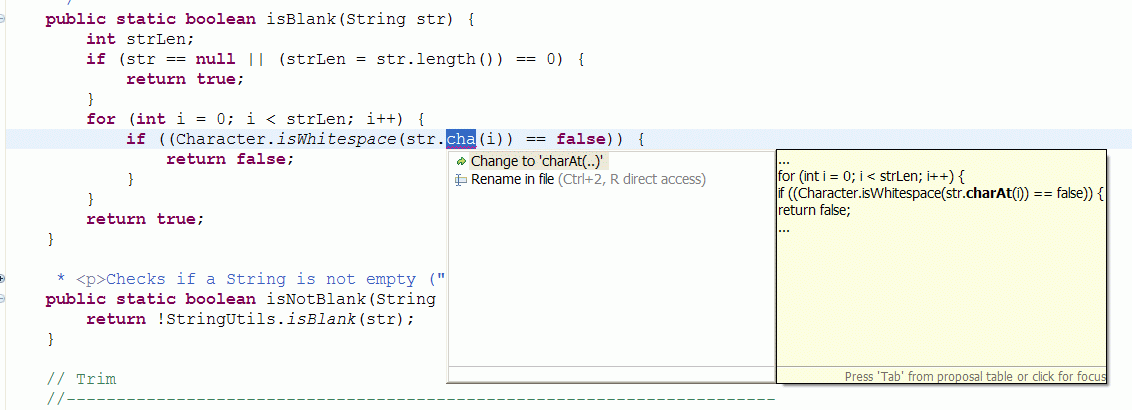
| Ctrl+. / Ctrl+1 | 下一個錯誤 / 快速修復 | 組合使用:`Ctrl+.` 定位錯誤,`Ctrl+1` 套用建議修復 (缺失參數、try/catch、未使用方法等) |
熟練這十大組合鍵,即可處理 90% 日常開發操作,讓 IDE 真正成為思維延伸而非輸入工具。