Java 開發第一關:環境變數配置。許多初學者卡在這裡,不是安裝失敗,而是不知如何正確設定 PATH、CLASSPATH、JAVA_HOME。本教程採用 Windows 10/11 實際截圖,手把手帶你從安裝到驗證,一次搞定。
D:\Java\jdk-17),避免中文路徑、空格、權限問題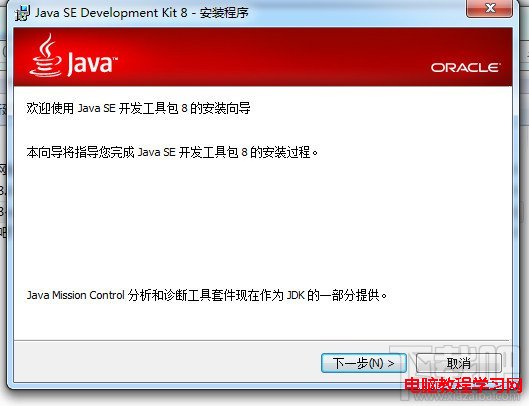
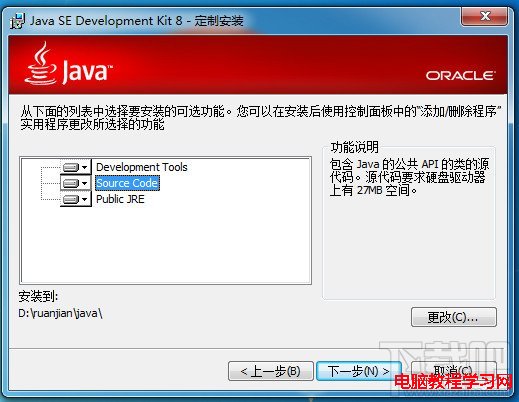
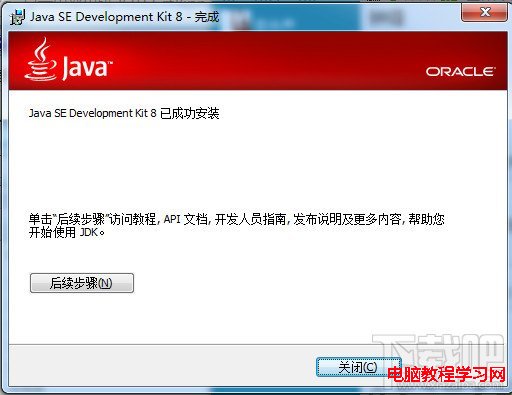
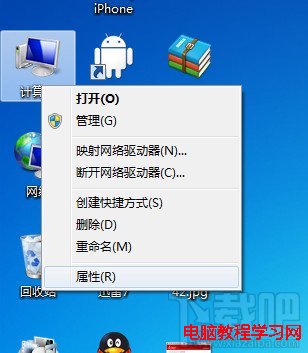
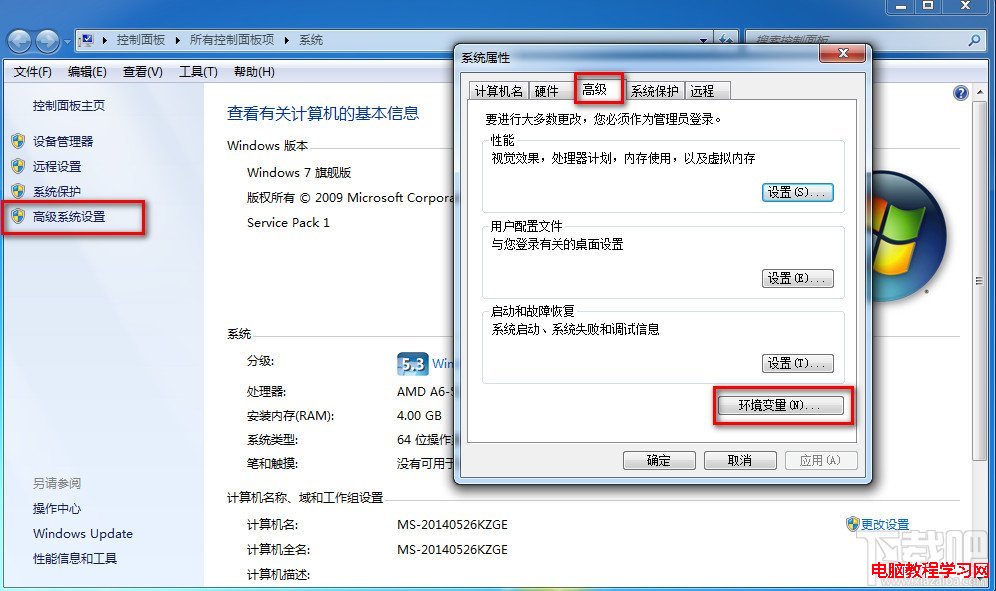
JAVA_HOMED:\Java\jdk-17,不要包含 \bin)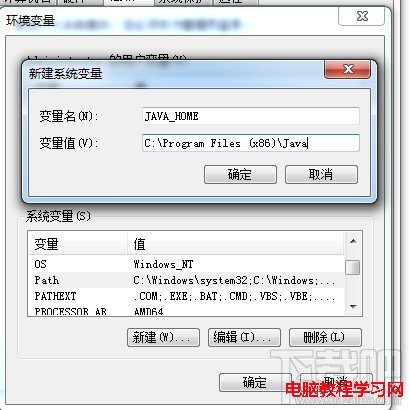
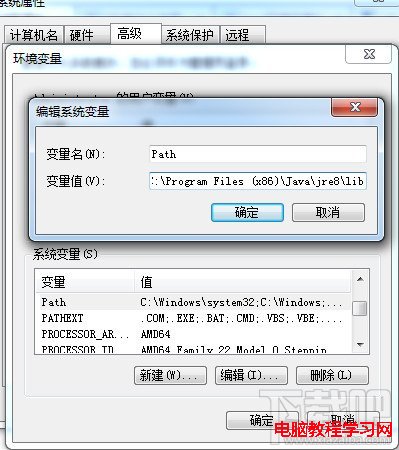
Path,雙擊編輯%JAVA_HOME%\bin%JAVA_HOME%\jre\bin(JDK 11 後已無 JRE 目錄)說明:使用 %JAVA_HOME%\bin 寫法,日後升級 JDK 僅需修改 JAVA_HOME 一處即可。
CLASSPATH.;%JAVA_HOME%\lib\dt.jar;%JAVA_HOME%\lib\tools.jar. 代表當前目錄,不可省略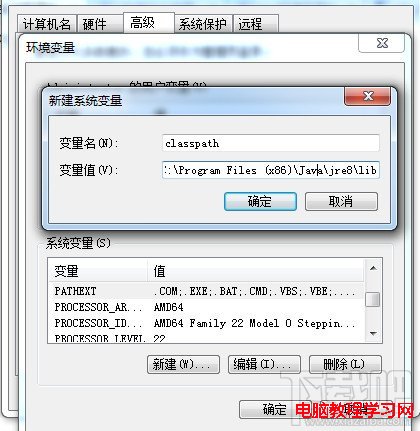
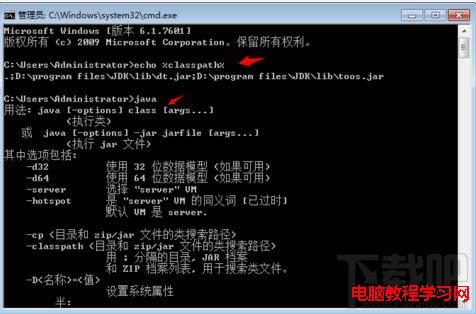
> echo %JAVA_HOME%
D:\Java\jdk-17

> echo %CLASSPATH%
.;D:\Java\jdk-17\lib\dt.jar;D:\Java\jdk-17\lib\tools.jar

> java -version
java version "17.0.9" 2023-10-17 LTS
Java(TM) SE Runtime Environment (build 17.0.9+8-LTS-211)
Java HotSpot(TM) 64-Bit Server VM (build 17.0.9+8-LTS-211, mixed mode, sharing)

> javac -version
javac 17.0.9
| 現象 | 可能原因 | 解決方法 |
|---|---|---|
java -version 顯示舊版本 | PATH 順序錯誤,舊路徑在前 | 將 %JAVA_HOME%\bin 移至 PATH 最頂端 |
javac 找不到指令 | 未安裝 JDK(僅安裝 JRE)或 PATH 缺少 bin | 確認安裝 JDK 並檢查 PATH 含 %JAVA_HOME%\bin |
| 類別找不到 | CLASSPATH 缺少 . 或 JAR 路徑錯誤 | 補上 .;建議改用 java -cp 指定 |
| 權限錯誤 | 安裝路徑需管理員權限 | 安裝至非系統盤(如 D:\Java)或以管理員執行 cmd |
安裝多個 JDK(如 8、17、21),僅修改 JAVA_HOME 指向不同版本根目錄,重開 cmd 即可切換。搭配 where java 指令可確認當前生效路徑。
完成以上步驟,您的 Java 開發環境已就緒,可以開始編寫第一行 System.out.println("Hello World"); 了!