本文詳細介紹 JavaWeb 三層架構的環境搭建與配置流程,適合初學者快速上手。雖然推薦使用 MySQL,但考慮到課程設計需求,實作環境採用 SQL Server。以下將從軟體下載、安裝配置、資料庫建立三個階段逐步說明。
本教學使用 JDK 1.4.2 版本(現代開發建議使用 JDK 8 或更新的 LTS 版本)。
下載連結:https://dlc.sun.com/jdk/j2sdk-1_4_2_07-Windows-i586-p.exe
採用 Tomcat 5.0.28,安裝版與解壓縮版皆可使用。
下載連結:https://apache.Linuxforum.Net/dis...a-tomcat-5.0.28.exe
實作使用 SQL Server(建議 Windows XP 下安裝個人版或開發版)。連接 SQL Server 需要三個以 ms 開頭的 JAR 檔案,可從下列位置取得:
下載連結:https://www.softhouse.com.cn/html...11250300001646.Html(內含完整配置說明)
雙擊執行安裝程式,預設安裝路徑為 C:/jdk。安裝完成後,請依序開啟「我的電腦 → 內容 → 進階 → 環境變數」,在「系統變數」中新增或修改以下變數:
C:\jdk.;%JAVA_HOME%\lib\dt.jar;%JAVA_HOME%\lib\tools.jar%JAVA_HOME%\bin完成上述步驟即表示 JDK 環境配置成功。
建議安裝路徑為 D:/tomcat。Tomcat 5.0.x 版本無需額外設定環境變數即可執行,但若需編譯 Servlet,必須將 Tomcat 的兩個 JAR 檔加入 CLASSPATH:
D:\tomcat.;%JAVA_HOME%\lib\dt.jar;%JAVA_HOME%\lib\tools.jar;%CATALINA_HOME%\common\lib\servlet-api.jar;%CATALINA_HOME%\common\lib\jsp-api.jar%JAVA_HOME%\bin;%CATALINA_HOME%\bin,方便在命令列使用 Tomcat 工具。最後,將先前下載的三個 SQL Server 驅動 JAR 檔複製到 %CATALINA_HOME%\common\lib 目錄下。
從開始功能表啟動 Tomcat Monitor 工具,點擊「Start Service」,當圖示顯示綠色三角形即代表啟動成功。開啟瀏覽器輸入 https://localhost:8080/,若出現 Tomcat 貓咪畫面即配置無誤。
在 Windows XP 環境下必須選擇個人版或開發版(推薦個人版)。安裝過程全程採用預設值,注意兩個關鍵設定:
開啟 SQL Server 企業管理器,展開左側樹狀圖中的 (local) 連線,確認有綠色三角形圖示表示服務正常。右鍵點選「資料庫」→「新增資料庫」,輸入名稱(如 test)。在該資料庫下再新增資料表(如 test),並依需求建立欄位。
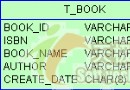
建立 test.sql 檔案,內容如下:
create database test
USE test
create table test
(
    id int not null identity(1,1),
    mark varchar(255),
    name varchar(255),
    sex varchar(255)
)
開啟「查詢分析器」,選單「檔案」→「開啟」選取 test.sql,點擊執行即可完成建表。
至此,JavaWeb 三層架構的基礎環境已全部就緒,可開始進行後續的 Servlet、JSP 與資料存取層開發。