首頁
編程語言
C語言|JAVA編程
Python編程
網頁編程
ASP編程|PHP編程
JSP編程
數據庫
MYSQL數據庫|SqlServer數據庫
Oracle數據庫|DB2數據庫
您现在的位置: 程式碼之家 >> 編程語言 >  >> Java 程式設計 >> Java 相關知識

Eclipse 3.0 從安裝到精通:JDK 配置、專案建立、除錯與單元測試全攻略

     編輯:Java 相關知識

環境基石:JDK 1.4.2 安裝與環境變數設定

  1. 下載 j2sdk-1_4_2_06-windows-i586-p.exe 安裝至 D:\software\j2sdk1.4。
  2. 系統變數新增 JAVA_HOME=D:\software\j2sdk1.4。
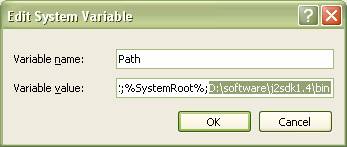
  3. Path 追加 %JAVA_HOME%\bin(置於其他 JVM 路徑之前)。
  4. CLASSPATH=.(當前目錄),避免 NoClassDefFoundError。
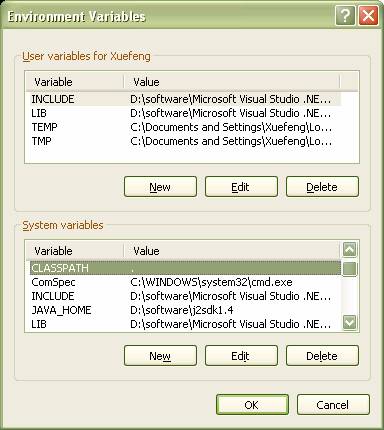
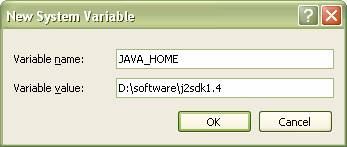
環境變數設定

JAVA_HOME 設定

Path 追加

Eclipse 3.0 選擇與安裝

  • 僅開發 Java 應用:下載 Platform Runtime Binary + JDT Runtime Binary,解壓同一目錄即用,無需安裝。
  • 需開發插件/研究原始碼:下載 Eclipse SDK(含 PDE、所有原始碼)。

Eclipse 啟動畫面

啟動失敗排查: 查看 .metadata/.log,常見原因為 Path 中殘留舊版 JVM(如 Oracle 9i 自帶 JDK 1.3),移除即可。

建立第一個 Java 專案

  1. File → New → Project → Java Project,命名 HelloWorld。
  2. New → Class,套件 example,類別 HelloWorld,勾選 public static void main(String[] args)。
  3. 編輯 main 方法,輸出 System.out.println("Hello Eclipse 3.0!");。
  4. 存檔(Ctrl+S)自動增量編譯,Run → Run As → Java Application。
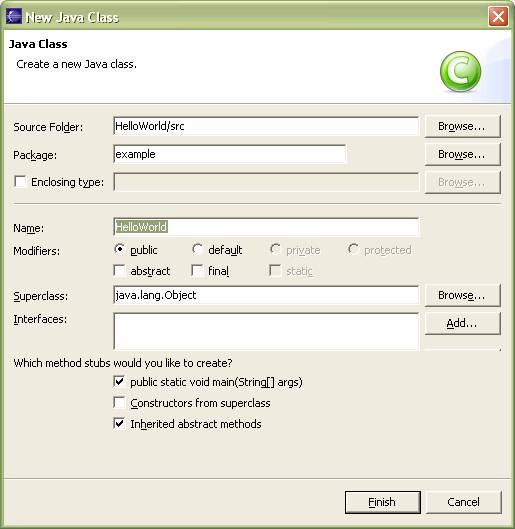
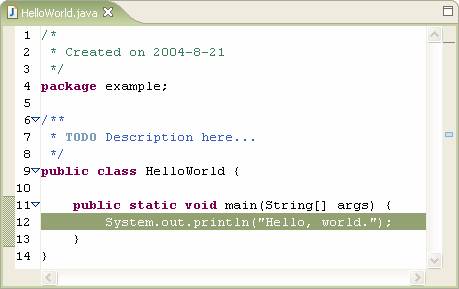
新建 Java Class

HelloWorld 程式碼

核心編輯器功能深度體驗

語法檢查與 Quick Fix

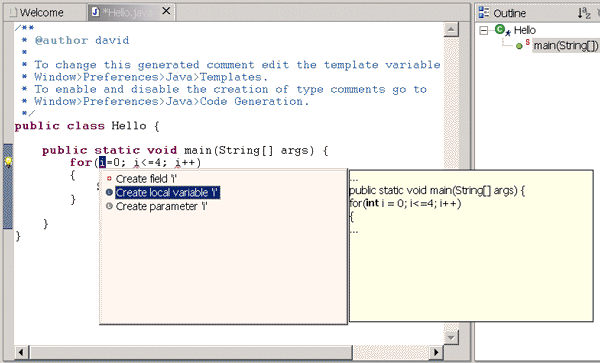
  • 紅底白叉標記編譯錯誤,左側燈泡圖示點擊提供修正建議(如自動新增區域變數宣告)。
  • Quick Fix 建議

程式碼自動完成

  • Ctrl+Space 呼叫,上下文感知方法、欄位、關鍵字、程式碼範本(for、try-catch 等)。
  • 輸入 ( 或 " 自動補全配對符號,游標置於內部。

JDK 1.4 語法支援

Window → Preferences → Java → Compiler → Compliance and Classfiles
Compiler compliance level: 1.4
// 即可使用 assert 斷言關鍵字
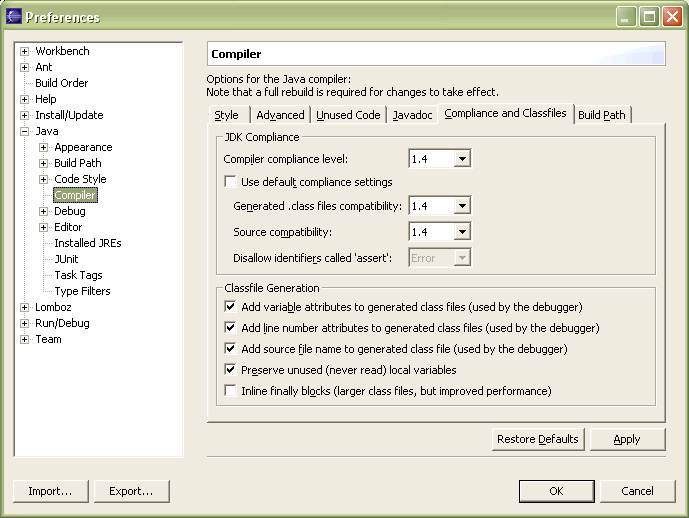
Compiler 設定

除錯技巧實戰

  1. 編輯器左側灰條雙擊設定斷點(藍點)。
  2. Run → Debug As → Java Application,自動切換 Debug 透視圖。
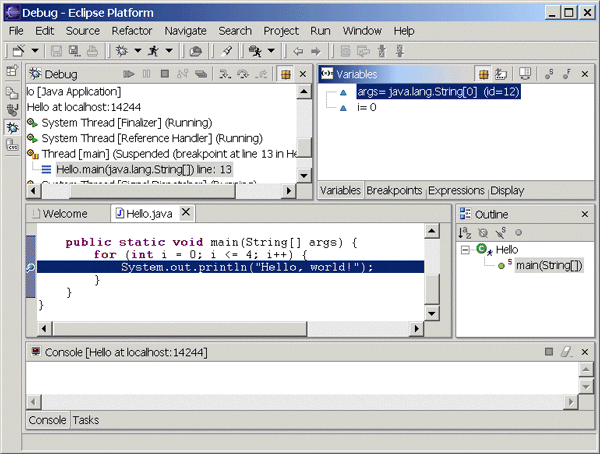
  3. 工具列控制:繼續 (F8)、暫停、終止、單步進入 (F5)、單步跳過 (F6)、單步返回 (F7)。
  4. Variables 視圖 即時檢視區域/成員變數值,支援修改值。
  5. Expressions 視圖 輸入任意運算式動態求值。
  6. Display 視圖 撰寫並執行臨時程式碼片段。

Debug 透視圖

進階主題預告

後續將涵蓋:Web 應用開發 (Sysdeo Tomcat Launcher)、J2EE 模組建立、JUnit 整合單元測試、重構操作、CVS 團隊協作、J2ME 手機遊戲開發等。

  1. 上一篇文章:
  2. 下一篇文章:
Copyright © 程式碼之家 All Rights Reserved