SharePoint 2010 內建搜尋 Web 部件(核心結果、最佳比對、精簡面板等)已滿足大多數需求,但超級使用者與開發人員仍可透過繼承 `CoreResultsWebPart` 建立客製化搜尋體驗。本文完整示範:繼承核心結果 Web 部件、自訂資料來源與檢視、覆寫 `AddSortOrder` 實現多欄位排序、建立 EditorPart 限制可排序欄位、部署與效果驗證。
[ToolboxItem(false)]
public class MSDNSample : CoreResultsWebPart
{
    public MSDNSample() { } // 序列化必要

    protected override void CreateChildControls()
    {
        base.CreateChildControls();
        // 加入自訂 UI 控制項(如排序下拉清單)
    }

    protected override void CreateDataSource()
    {
        // base.CreateDataSource();
        this.DataSource = new MyCoreResultsDataSource(this);
    }
}
public class MyCoreResultsDataSource : CoreResultsDatasource
{
    public MyCoreResultsDataSource(CoreResultsWebPart parent) : base(parent)
    {
        this.View = new MyCoreResultsDataSourceView(this, "MyCoreResults");
    }
}
public class MyCoreResultsDataSourceView : CoreResultsDatasourceView
{
    public MyCoreResultsDataSourceView(SearchResultsBaseDatasource owner, string viewName)
        : base(owner, viewName)
    {
        if (owner == null) throw new ArgumentNullException("owner");
        var ds = owner as MyCoreResultsDataSource;
        this.QueryManager = SharedQueryManager.GetInstance(ds.ParentWebpart.Page).QueryManager;
    }

    public override void AddSortOrder(SharePointSearchRuntime runtime)
    {
        if (runtime.KeywordQueryObject == null) return;

        runtime.KeywordQueryObject.SortList.Clear(); // 移除預設排序

        var wp = this.DataSourceOwner.ParentWebpart as SearchResultsPart;
        string sortField = wp.SortFields; // 來自 EditorPart 設定

        if (!string.IsNullOrEmpty(sortField))
        {
            if (wp.Page.IsPostBack)
            {
                // 使用者在頁面選擇的欄位與方向
                string field = wp.Page.Request.Form[SearchResultsPart.mFormSortField];
                SortDirection dir = wp.Page.Request.Form[SearchResultsPart.mFormSortDirection] == "ASC"
                    ? SortDirection.Ascending : SortDirection.Descending;
                runtime.KeywordQueryObject.SortList.Add(field, dir);
            }
            else
            {
                // 預設取第一個欄位,降序
                string[] fields = sortField.Split(new[] { ';' }, StringSplitOptions.RemoveEmptyEntries);
                runtime.KeywordQueryObject.SortList.Add(fields[0], SortDirection.Descending);
            }
        }
        else
        {
            base.AddSortOrder(runtime); // 回退預設
        }
    }
}只有符合下列條件的受管理屬性可用於排序:
程式碼結構與 SharePoint 2007 相同,此處略過細節。
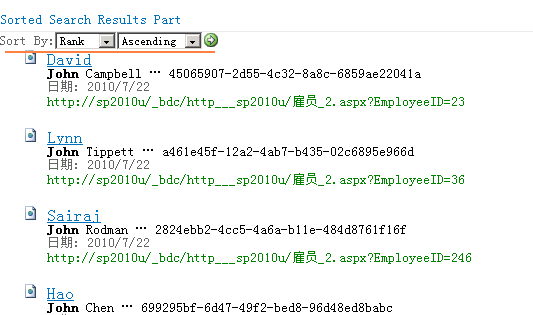
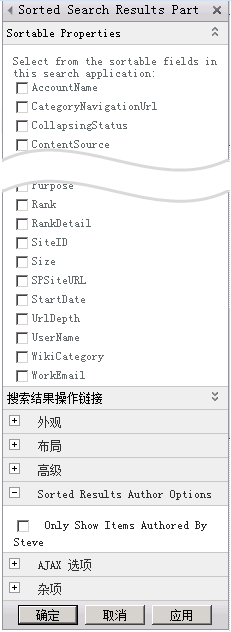
透過繼承 `CoreResultsWebPart` 三層架構,僅覆寫核心排序邏輯即可賦予搜尋結果彈性排序能力,並搭配 EditorPart 提供使用者友善設定介面。此模式同樣適用於分頁、群組、自訂排名模型等進階搜尋客製化需求。