前置條件
PerformancePoint Services 使用 Windows 驗證委派存取外部資料,因此 SQL Server 必須位於 SharePoint 伺服器陣列相同網域,否則驗證失敗。
建立 SQL 資料表類型資料來源
- 啟動 Dashboard Designer。
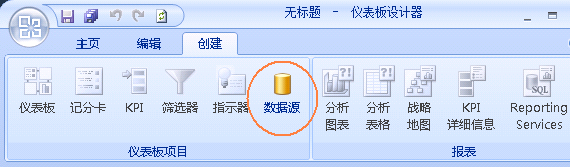
- 點選功能區「建立」→「資料來源」。
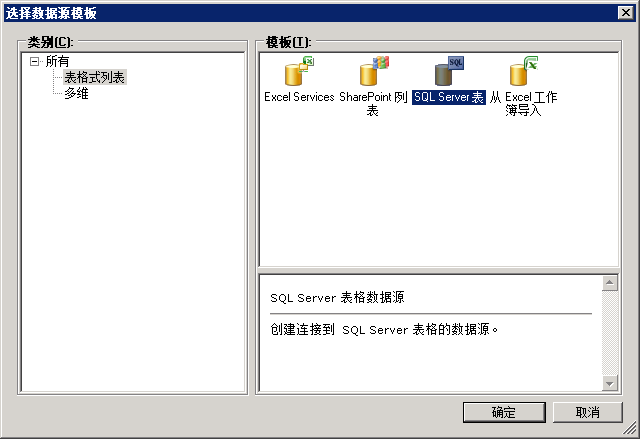
- 選擇類別「表格式清單」,範本「SQL Server 資料表」,確定。
- 在工作區瀏覽器輸入資料來源名稱。
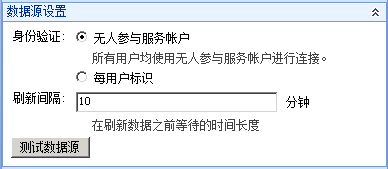
- 切換「編輯器」索引標籤,設定驗證方式與重新整理間隔(分鐘)。
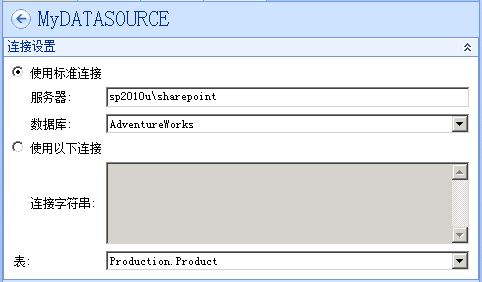
- 連線設定:選擇「標準連線」輸入伺服器路徑並選資料庫,或「使用連線字串」直接輸入。
- 在「選擇資料表」下拉選單選取目標資料表。
- 點擊「測試資料來源」驗證設定。
建立記分卡
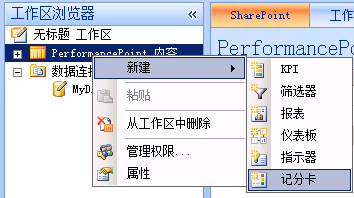
- 右鍵「PerformancePoint 內容」→「新增」→「記分卡」。
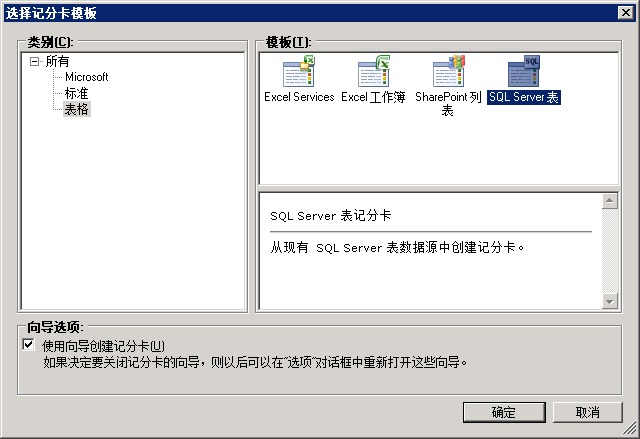
- 選擇類別「表格」,範本「SQL Server 資料表」。
- 選取剛建立的資料來源「MyDATASOURCE」,下一步。
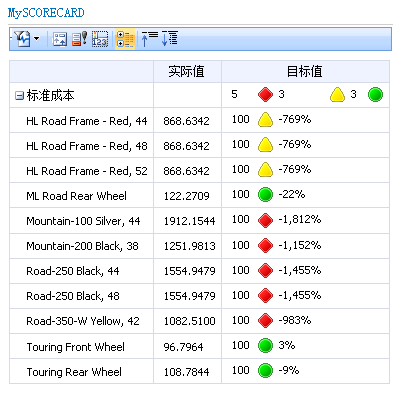
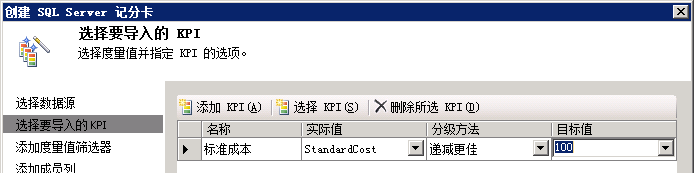
- 新增 KPI:名稱「標準成本」,實際值「StandardCost」,分級「遞減更佳」,目標值「100」。
- 完成精靈,命名為「MySCORECARD」。
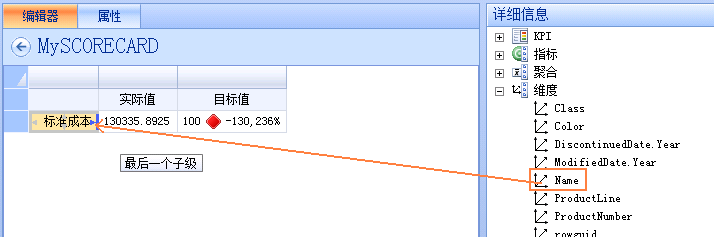
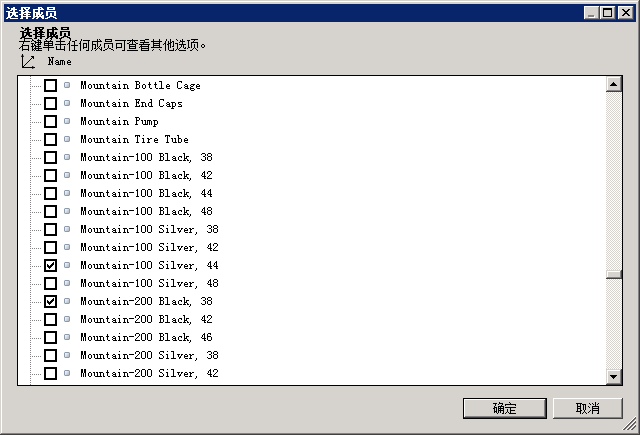
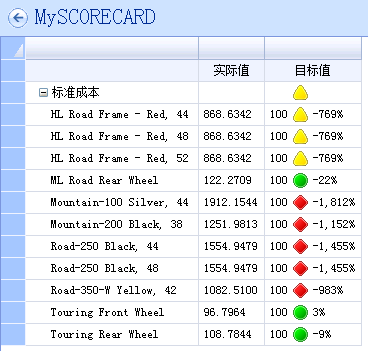
- 展開維度,將「Name」拖放至「標準成本」右側,選擇欲顯示的產品成員。
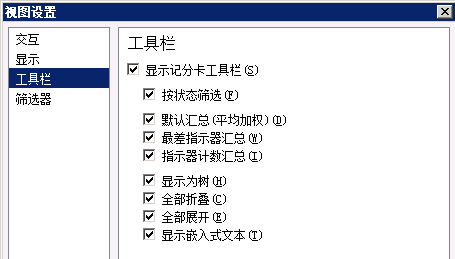
- 右鍵記分卡→「檢視設定」→勾選「顯示工具列」。
- 儲存記分卡。
建立儀表板並部署至 SharePoint
- 右鍵「PerformancePoint 內容」→「新增」→「儀表板」。
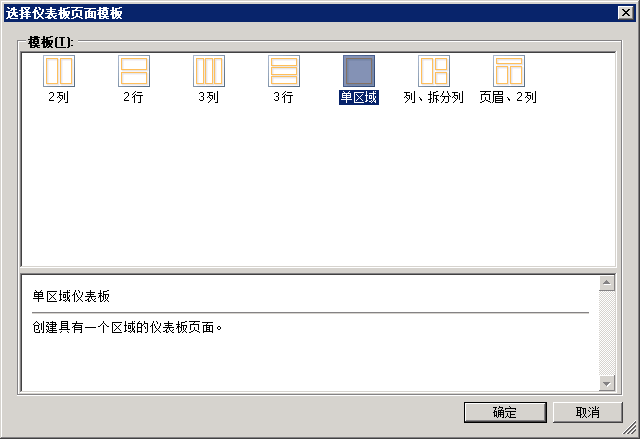
- 選擇「單一區域」頁面範本。
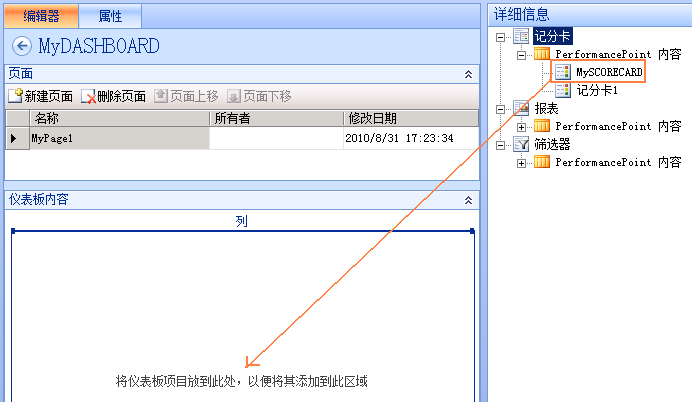
- 儀表板命名「MyDASHBOARD」,頁面命名「MyPage1」。將「MySCORECARD」拖入內容區域。
- 右鍵「MyDASHBOARD」→「部署至 SharePoint...」,儲存至文件庫。
- 部署完成自動開啟瀏覽器呈現儀表板。