AppSetting Application Block 雖非企業程式庫核心應用程式區塊,但它能讓開發人員透過企業程式庫組態工具,像管理其他區塊一樣管理 <appSettings> 區段中的鍵值對,例如常用的資料庫連線字串。
\bin 目錄:
Kokuti.EnterpriseLibrary.AppSettings.dllKokuti.EnterpriseLibrary.AppSettings.Configuration.Design.dll下載連結:AppSetting 區塊安裝包
copy "$(ProjectDir)\*.config" "$(TargetDir)"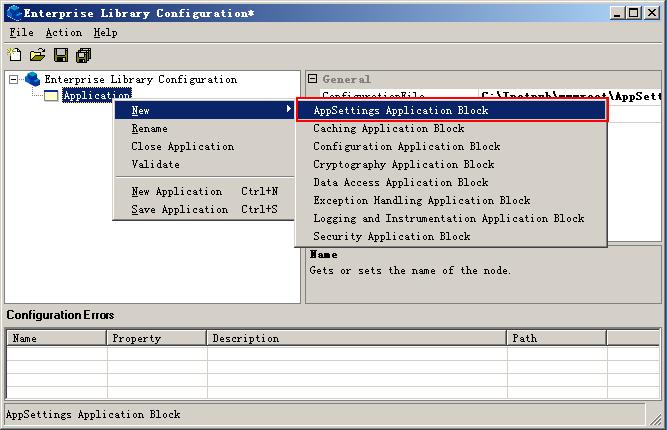
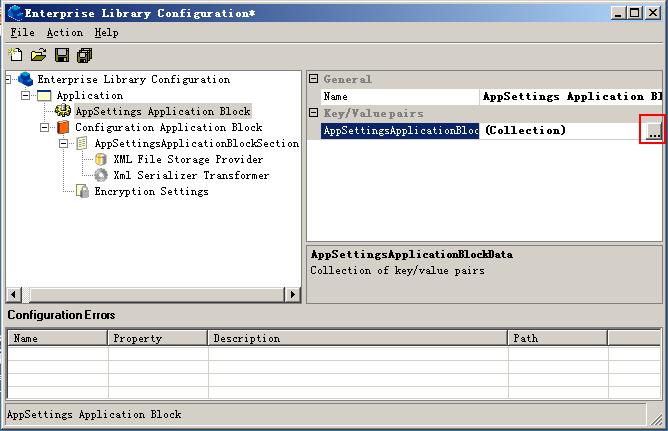
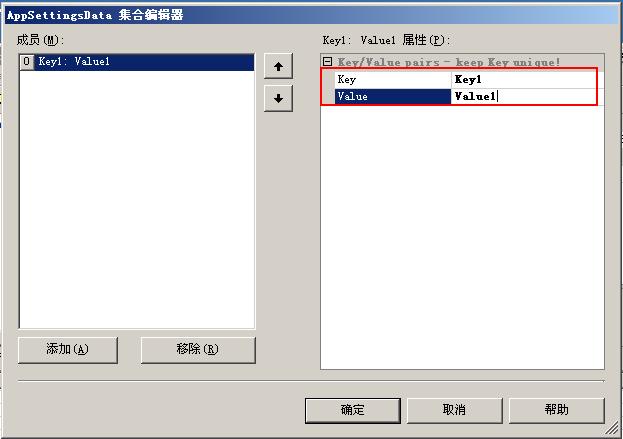

需專案參考 Kokuti.EnterpriseLibrary.AppSettings.dll,透過 AppSettingsHelper 類別操作:
this.rtb_Value.Text = AppSettingsHelper.AppSettings[this.rtb_Key.Text];
AppSettingsHelper.AppSettings[this.rtb_Key.Text] = this.rtb_Value.Text;
AppSettingsHelper.Save();
private void Form1_Load(object sender, System.EventArgs e)
{
    AppSettingsHelper.AppSettingsChangedEvent +=
        new AppSettingsHelper.AppSettingsChangedDelegate(AppSettingsChangedHandler);
}

private void AppSettingsChangedHandler()
{
    this.rtb_Value.Text = AppSettingsHelper.AppSettings[this.rtb_Key.Text];
}
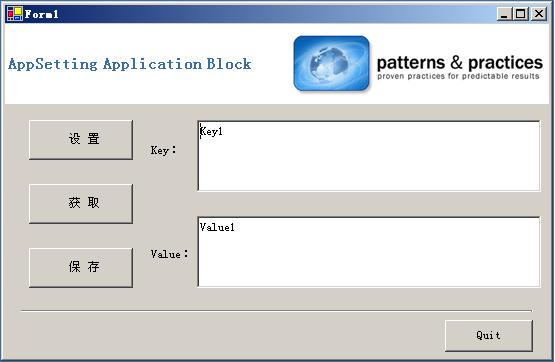
完整範例下載:AppSetting Demo
AppSetting Application Block 相對簡單,有前幾個區塊使用經驗的開發者能快速上手。感謝原作者 Robert Kokuti (MCSD .Net) 的貢獻。