首頁
編程語言
C語言|JAVA編程
Python編程
網頁編程
ASP編程|PHP編程
JSP編程
數據庫
MYSQL數據庫|SqlServer數據庫
Oracle數據庫|DB2數據庫
您现在的位置: 程式碼之家 >> 編程語言 >  >> .NET 網頁程式設計 >> 關於.NET

Windows 7 開發指南:UAC 資料重導向完整解析與解決方案 (白皮書)

     編輯:關於.NET

常見症狀:您是否遇過以下情況?

  • 應用程式寫入 Program Files、Windows 目錄或系統根目錄 (C:),但找不到檔案。
  • 寫入登錄 HKLM\Software 卻未看到更新。
  • 切換使用者帳戶後,應用程式找不到先前寫入的檔案,或讀到舊版本。
  • 啟用/停用 UAC 後,應用程式在受保護資料夾的檔案讀寫行為異常。

以上皆為 UAC 虛擬化 (File/Registry Virtualization) 導致的相容性問題。

核心機制:UAC 虛擬化運作原理

Windows Vista/7 預設以標準使用者權限執行應用程式。舊版應用程式假設擁有管理員權限,嘗試寫入受保護區域時會失敗。為了相容,Windows 透明地將寫入操作重導向至使用者設定檔下的虛擬存放區:

  • 檔案虛擬化:C:\Program Files\Contoso\Settings.ini → C:\Users\Username\AppData\Local\VirtualStore\Program Files\Contoso\Settings.ini
  • 登錄虛擬化:HKLM\Software\Contoso → HKCU\Software\Classes\VirtualStore\MACHINE\Software\Contoso 或 HKU\UserSID_Classes\VirtualStore\Machine\Software\Contoso
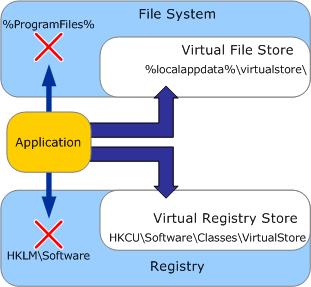
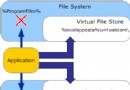
檔案與登錄虛擬化流程圖

重要: 為 Windows Vista/7 開發新應用程式時,務必在資訊清單中宣告 requestedExecutionLevel,關閉虛擬化,避免虛擬化檔案/登錄帶來的複雜性。

解決方案:正確的資料儲存策略

新應用程式不應依賴虛擬化,而應設計為在標準使用者權限下正常運作:

  1. 僅在允許的位置寫入資料:
    • 使用者專屬資料 → 使用者設定檔下的已知資料夾。
    • 全機器共用資料 → 經 ACL 設定允許寫入的 %ALLUSERSPROFILE% (預設 C:\ProgramData)。
  2. 使用已知資料夾 API 取得正確路徑,禁止硬式編碼路徑:
    平台API常用資料夾識別碼
    Native C++ SHGetKnownFolderPath FOLDERID_ProgramData (共用)
    FOLDERID_LocalAppData (使用者、非漫遊)
    FOLDERID_RoamingAppData (使用者、漫遊)
    Managed (.NET) Environment.GetFolderPath Environment.SpecialFolder.CommonApplicationData (共用)
    Environment.SpecialFolder.LocalApplicationData (使用者、非漫遊)
    Environment.SpecialFolder.ApplicationData (使用者、漫遊)
  3. 若 API 不可用,回退使用環境變數:%ALLUSERSPROFILE%、%LOCALAPPDATA%、%APPDATA%。
  4. 使用者文件 (使用者主動建立/另存) 應存放於 Documents 或使用者指定位置,非 應用程式資料資料夾。

逐步診斷與驗證流程

測試 #1:標準使用者執行觸發虛擬化

  • 以標準使用者執行應用程式,執行寫入受保護資料夾的操作。
  • 預期:操作「成功」但實際檔案不在預期位置。→ 結論:虛擬化發生。

測試 #2:在 VirtualStore 尋找重導向檔案

  • 檢查 %LOCALAPPDATA%\VirtualStore (位置未來版本可能變更)。
  • 或執行 dir %USERPROFILE%\yourfile.dat /s /a 全盤搜尋。
  • 找到檔案 → 確認虛擬化確實發生。

測試 #3:管理員身分執行驗證虛擬化關閉

  • 以管理員身分執行 (右鍵「以系統管理員身分執行」)。
  • 虛擬化停用,寫入受保護資料夾真正成功,檔案出現在預期位置。
  • 警告: 長期要求管理員權限會增加攻擊面、破壞標準使用者體驗、干擾快速使用者切換,**非正解**。

測試 #4:Process Monitor 精準追蹤重導向行為

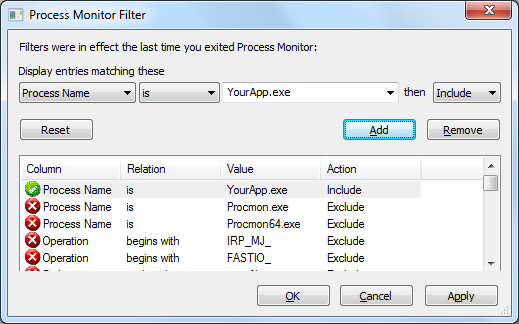
  1. 啟動 Process Monitor (ProcMon),設定過濾:Process Name is YourApp.exe Include,僅啟用檔案系統事件。
  2. Ctrl+X 清除舊紀錄,Ctrl+E 開始擷取,執行寫入操作。
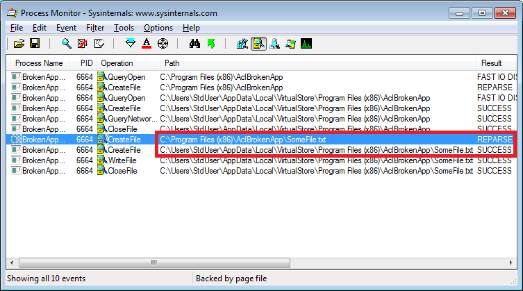
  3. 觀察結果欄:REPARSE = 原始寫入嘗試 (失敗);SUCCESS = 重導向後實際寫入 (VirtualStore)。
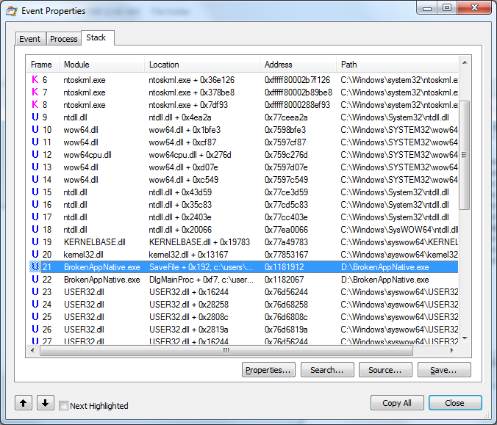
  4. 雙擊 REPARSE 列 → Stack 分頁 → 找到使用者模式 (藍色 U) 堆疊幀,定位程式碼中發起寫入的呼叫點 (如 SaveFile 方法)。
  5. ProcMon 過濾器設定 ProcMon 工具列 啟用檔案事件 REPARSE 與 SUCCESS 事件 堆疊追蹤定位程式碼

測試 #5:加入資訊清單宣告支援 UAC

  • 在專案加入內嵌資訊清單,包含 <requestedExecutionLevel level="asInvoker" uiAccess="false" />。
  • 效果:應用程式標記為 UAC 相容,虛擬化關閉,寫入受保護區域直接回傳 ACCESS DENIED。
  • 這是預期行為:開發者應察覺並修正程式碼改寫正確路徑。

推薦工具

  • Process Monitor (ProcMon):免費、強大的檔案/登錄/網路/程序活動監控工具。下載
  • Standard User Analyzer (SUA):應用程式相容性工具組 (ACT) 組件,自動掃描標準使用者權限下的存取問題。下載 ACT

總結

  1. UAC 虛擬化是為舊版應用程式相容性的暫時性橋樑,非長久之計。
  2. 新應用程式必須宣告資訊清單關閉虛擬化,並使用已知資料夾 API 正確儲存資料。
  3. 開發/測試階段務必使用標準使用者帳戶,搭配 Process Monitor 驗證無虛擬化行為。
  4. 正確路徑策略:共用資料 → ProgramData;使用者專屬 → LocalAppData/RoamingAppData;使用者文件 → Documents。

  1. 上一篇文章:
  2. 下一篇文章:
Copyright © 程式碼之家 All Rights Reserved