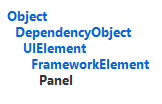
Panel 類別是版面配置系統的核心,三大標準配置控件 Canvas、Grid、StackPanel 涵蓋絕大多數佈局需求。
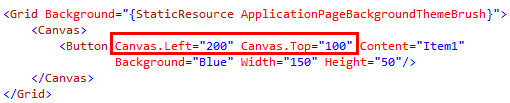
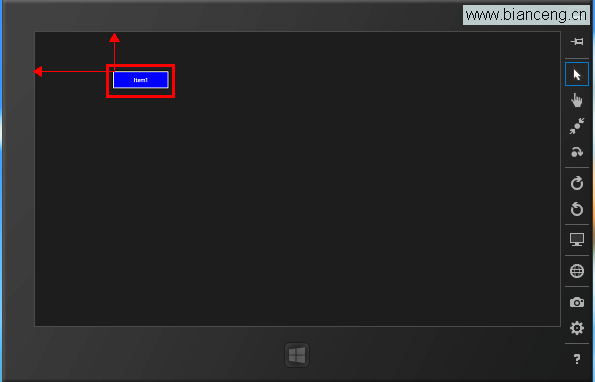
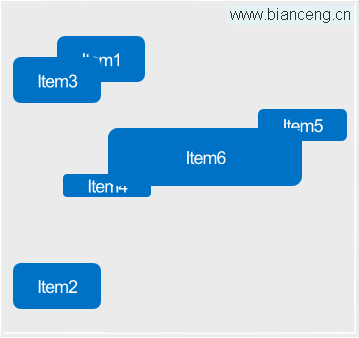
以左上角為原點,透過 Canvas.Left、Canvas.Top 附加屬性精確定位子元素。適合向量圖形、遊戲場景、自由形式佈局。
<Canvas>
    <Rectangle Fill="Red" Width="100" Height="100" Canvas.Left="50" Canvas.Top="50"/>
    <Ellipse Fill="Blue" Width="80" Height="80" Canvas.Left="200" Canvas.Top="100"/>
</Canvas>var btn = new Button { Content = "動態按鈕" };
canvas.Children.Add(btn);
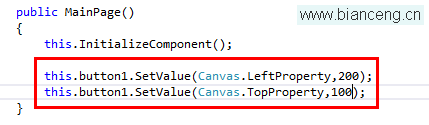
Canvas.SetLeft(btn, 100);
Canvas.SetTop(btn, 150);
Canvas.ZIndex 控制重疊順序,數值大者覆蓋數值小者。同層級依 Children 集合順序疊放。此附加屬性適用於所有 Panel 衍生類別。
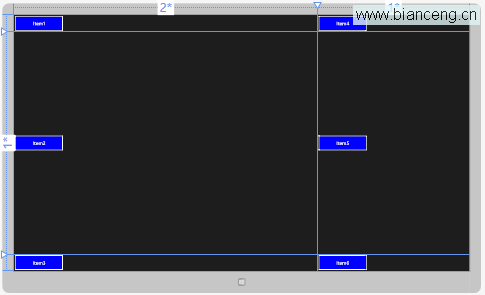
最常用、最靈活的佈局控件。定義 RowDefinitions、ColumnDefinitions,子元素透過 Grid.Row、Grid.Column 定位。支援三種尺寸模式:
Auto:依內容尺寸100*、2*(按比例分配剩餘空間)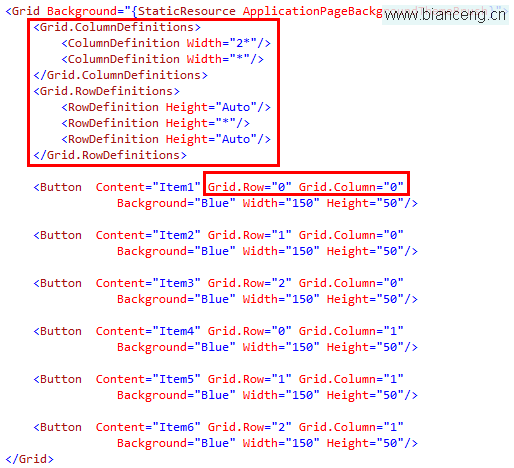
<Grid>
    <Grid.RowDefinitions>
        <RowDefinition Height="Auto"/>
        <RowDefinition Height="*"/>
        <RowDefinition Height="100"/>
    </Grid.RowDefinitions>
    <Grid.ColumnDefinitions>
        <ColumnDefinition Width="200"/>
        <ColumnDefinition Width="*"/>
    </Grid.ColumnDefinitions>

    <TextBlock Text="標題" Grid.Row="0" Grid.Column="0" Grid.ColumnSpan="2"/>
    <ListView Grid.Row="1" Grid.Column="0"/>
    <ContentControl Grid.Row="1" Grid.Column="1"/>
    <Button Content="底部" Grid.Row="2" Grid.Column="0" Grid.ColumnSpan="2"/>
</Grid>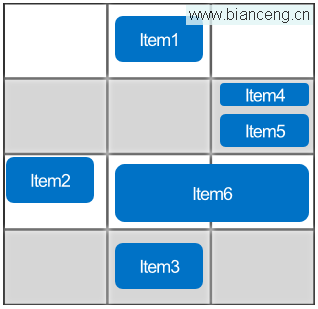
子元素依序垂直或水平排列,不重疊。Orientation 屬性控制方向:
Vertical(預設):自上而下Horizontal:自左而右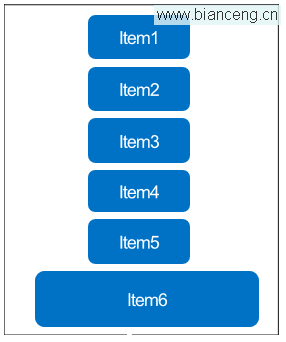
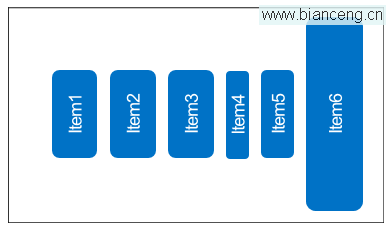
<StackPanel Orientation="Horizontal">
    <Button Content="按鈕 1"/>
    <Button Content="按鈕 2"/>
    <Button Content="按鈕 3"/>
</StackPanel>stackPanel.Orientation = Orientation.Horizontal;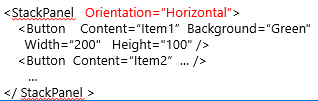

| 控件 | 適用場景 | 避免場景 |
|---|---|---|
| Canvas | 遊戲、圖形編輯器、自由定位 | 一般表單、自適應佈局 |
| Grid | 頁面主架構、表單、回應式佈局 | 簡單線性堆疊 |
| StackPanel | 工具列、選單、簡單表單 | 複雜多欄佈局 |
掌握三大佈局控件是構建靈活 UI 的基礎。下一章將介紹基礎輸入控件:ProgressRing、ProgressBar、ToggleSwitch 等。