善用 VS2010 偵錯器進階功能,能大幅減少手動單步、重複執行的耗時。本文系統整理五大實戰技巧。
| 動作 | 快捷鍵 | 工具列圖示 |
|---|---|---|
| 切換中斷點 | F9 | 紅色圓點 |
| 啟動偵錯 | F5 | 綠色播放箭頭 |
| 啟動不偵錯 | Ctrl+F5 | 播放箭頭(無虫) |
| 逐行 (Step Into) | F11 | 向下箭頭進入 |
| 逐過 (Step Over) | F10 | 向右箭頭跨過 |
| 跳出 (Step Out) | Shift+F11 | 向上箭頭跳出 |

圖 1 程式碼邊界點擊設定中斷點
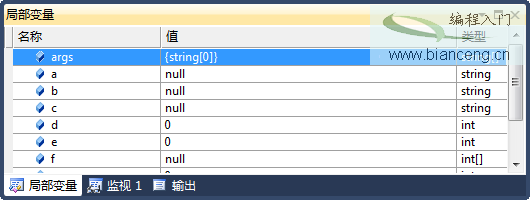
圖 2 區域變數視窗顯示陣列內容
右鍵中斷點 → 「條件」 → 輸入運算式(如 x == 5),僅滿足條件時中斷:
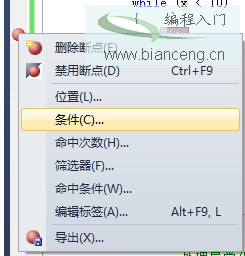
圖 3 設定 x==5 才觸發中斷
右鍵 → 「命中計數」 → 選擇「第 N 次命中時中斷」或「每 N 次中斷」:
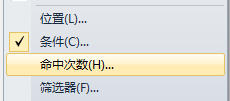
圖 4 設定第 3 次命中才中斷
限制特定機器、程序、執行緒才觸發。語法支援 &&、||、!、括號:
MachineName = "DEV-PC" && ThreadId = 1234
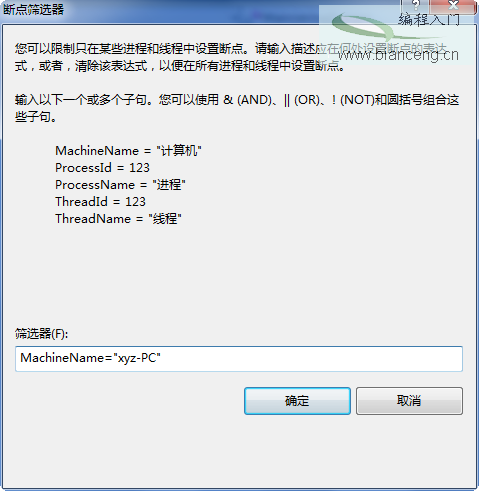
圖 5 限定機器名稱觸發
右鍵中斷點 → 「命中時」 → 勾選「列印訊息」+「繼續執行」,支援變數插值 {x} 與內建關鍵字 $CALLER、$CALLSTACK、$FUNCTION:
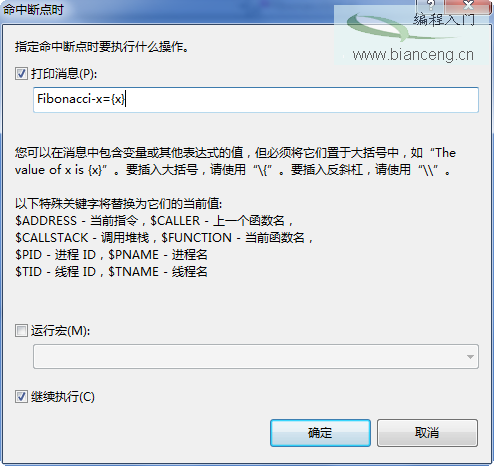
圖 6 設定追蹤點輸出遞迴呼叫資訊
輸出視窗自動顯示追蹤訊息,適合觀察高頻遞迴/迴圈行為:
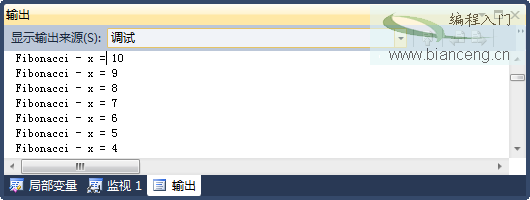
圖 7 遞迴呼叫追蹤輸出範例
最佳實務:高頻迴圈改用追蹤點輸出關鍵變數,避免頻繁中斷拖慢偵錯;搭配條件+命中計數精準定位臨界狀態。
作者:玄魂
出處:https://www.cnblogs.com/xuanhun/