身為開發者,我們都希望工具能越簡單越好。雖然 Git 指令早已熟練,但若能直接在 IDE 內完成版控操作,效率當然大幅提升。本文將手把手教你如何在 Visual Studio 2013 中無縫串接 GitHub,讓你告別命令列,專注於寫代碼。
首先建立任意類型的專案(此處以 Windows Phone 8 應用程式為例,實際專案類型不影響流程)。接著在功能表列選擇 「檔案」>「加入原始碼控制」。
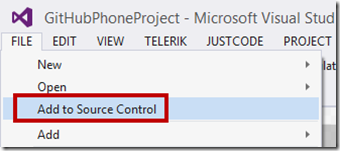
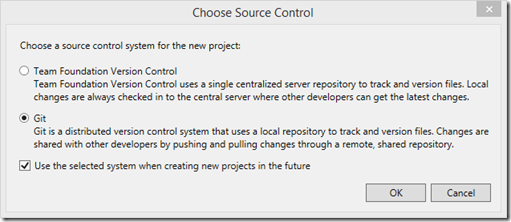
Visual Studio 會詢問要使用 Team Foundation Server (TFS) 還是 Git。請選擇 Git,並勾選 「以後都使用這個」,避免下次重複詢問。
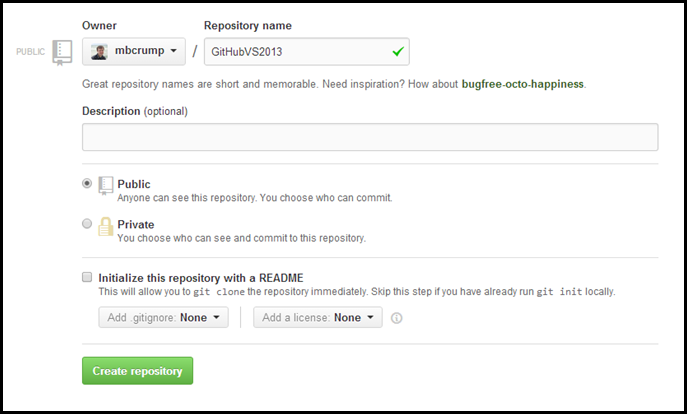
瀏覽 github.com 並登入,點擊右上角 「New repository」。輸入倉庫名稱(如 GitHubVS2013),其餘保持預設值,按下 「Create repository」。
進入剛建立的倉庫頁面,複製 Clone URL(HTTPS 或 SSH 均可),稍後在 Visual Studio 中會用到。

回到 Visual Studio,在方案總管旁找到 Team Explorer。點選 「未同步的認可」(或舊版顯示為「發布」),貼上剛才複製的 Clone URL,按下 「發布」。
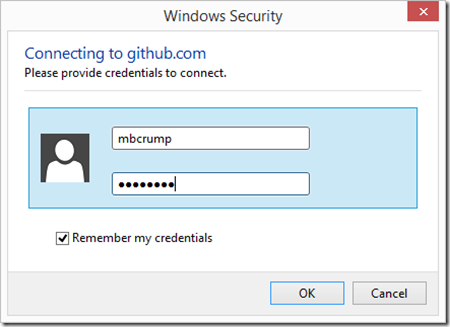
首次發布時會彈出驗證視窗,輸入 GitHub 帳號密碼(或 Personal Access Token)即可完成認證。
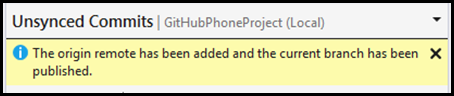
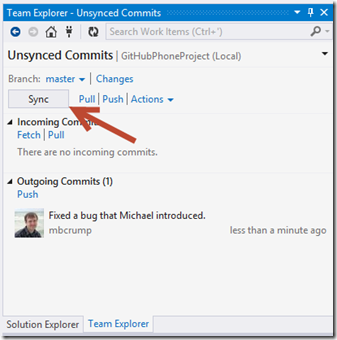
發布成功後,Team Explorer 會提示「同步」。點擊 「同步」 按鈕,將本地分支與遠端建立追蹤關係。

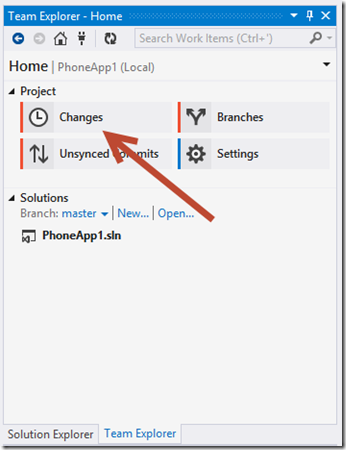
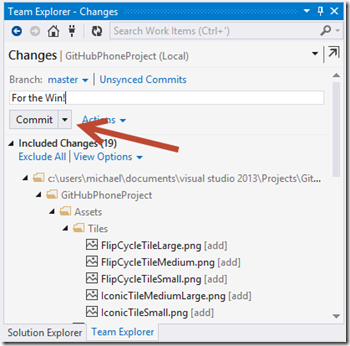
接著在 Team Explorer 選擇 「首頁」>「變更」,你會看到所有待提交的檔案列表。輸入提交訊息(如「Initial commit」),按下 「全部認可」。
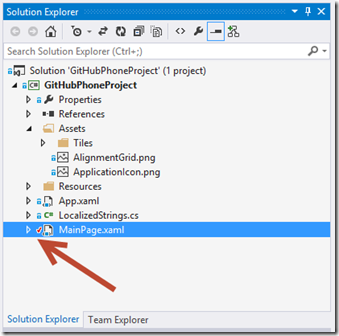
回到方案總管編輯代碼,被修改的檔案會出現 紅色勾號(未暫存),已提交的檔案則顯示 藍色鎖頭(已認可)。
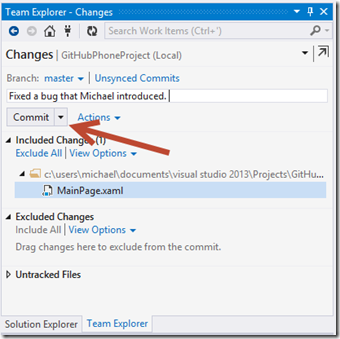
在 Team Explorer 的「變更」頁面,輸入描述後點擊「全部認可」完成本地提交。提交後記得再次點擊 「同步」 將變更推送至 GitHub。
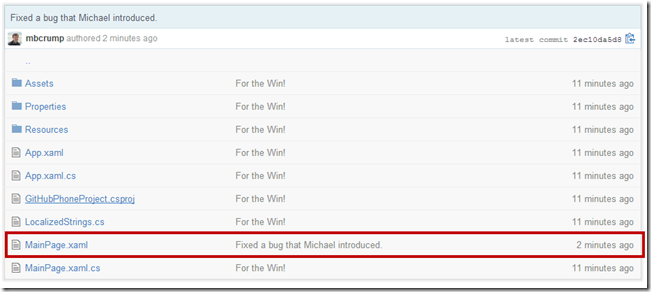
切換到 GitHub 網頁即可看到最新的提交記錄與代碼變更。
完成上述設定後,未來每次建立新專案時,只要照著「加入原始碼控制 → 選 Git → 發布到 GitHub」三步走即可。建議收藏此頁,免得半年後又忘記流程(或許幾分鐘就忘了)。祝你開發順手、版控無憂!