Visual Studio 顯示行號完整教學:三步驟啟用程式碼行號顯示
Visual Studio 預設不顯示程式碼編輯器行號。啟用行號有助於除錯定位、程式碼審查溝通、編譯錯誤快速跳轉。本文提供圖文並茂的三步驟設定指南(適用 VS2012/2013/2015/2017/2019/2022)。
操作步驟
步驟 1:開啟選項對話框
- 選單列:工具 (Tools) → 選項 (Options)
- 或快捷鍵:
Alt + T, O
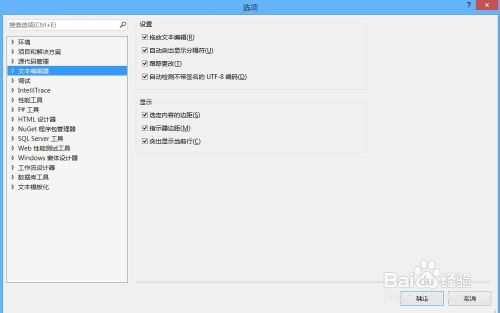
步驟 2:定位文字編輯器設定
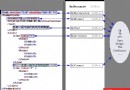
- 左側樹狀結構:文字編輯器 (Text Editor) → 所有語言 (All Languages) → 一般 (General)
- 或針對特定語言:C/C++ → 一般
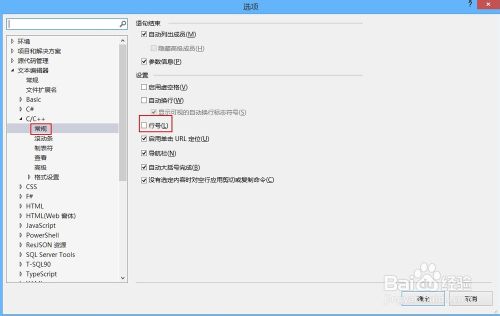
步驟 3:勾選行號
- 右側面板找到 顯示 (Display) 區塊
- 勾選 行號 (Line numbers)
- 點擊 確定
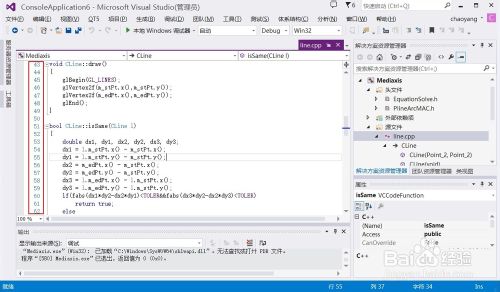
效果預覽
設定完成後,程式碼編輯器左側即顯示行號:
進階技巧
- 快速跳轉行:
Ctrl + G → 輸入行號 → Enter
- 相對行號:VS 不支援原生相對行號,可安裝擴充套件 Relative Line Numbers
- 列印含行號:列印對話框勾選「包含行號」
- 自訂行號顏色:工具 → 選項 → 環境 → 字型與顏色 → 顯示項目:「行號」
常見問題