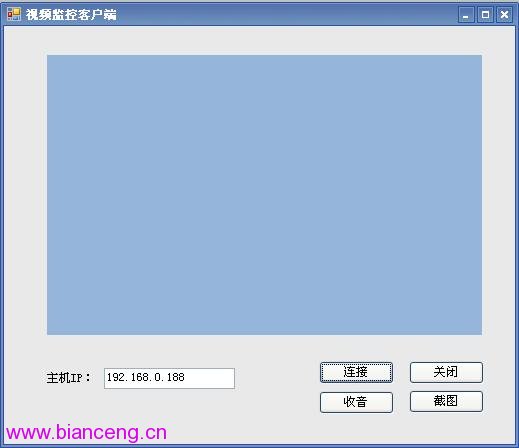
本文實作客戶端音訊播放控制與畫面截圖存檔,重點說明截圖回調委派的正確簽名(IntPtr 接收緩衝指標)與停用回調的技巧。
if (cs >= 0)
{
    PcHikClient.MP4_ClientAudioStart(cs);     // 開啟聲音
    PcHikClient.MP4_ClientAudioVolume(0xFFFF); // 最大音量 (0~0xFFFF)
}
服務端預設開啟音訊採集,客戶端只需呼叫 AudioStart 即可播放。AudioStop 可關閉。
private const int T_UYVY = 1;
private const int T_YV12 = 3;
private const int T_RGB32 = 7;
// 正確委派簽名:pBuf 使用 IntPtr
private delegate void CapPicFun(int stockHandle, IntPtr pBuf, int nSize, int nWidth, int nHeight, int nStamp, int nType, int nReceaved);

private CapPicFun cpf;

private void Form1_Load(object sender, EventArgs e)
{
    cpf = new CapPicFun(CapPicFun1); // 成員變數實例化
}

private void btnSnapshot_Click(object sender, EventArgs e)
{
    // 註冊截圖回調
    PcHikClient.MP4_ClientSetCapPicCallBack(cs, cpf);
}

public void CapPicFun1(int stockHandle, IntPtr pBuf, int nSize, int nWidth, int nHeight, int nStamp, int nType, int nReceaved)
{
    string file = nType switch
    {
        T_UYVY => @"c:\uyvy.bmp",
        T_YV12 => @"c:\yv12.bmp",
        T_RGB32 => @"c:\rgb32.bmp",
        _ => null
    };

    if (file != null)
    {
        PcHikClient.MP4_ClientSavePicFile(pBuf, nSize, nWidth, nHeight, nType, file);
    }

    // 截圖完成後立即移除回調,避免持續觸發
    PcHikClient.MP4_ClientSetCapPicCallBack(cs, null);
}
pBuf 必須為 IntPtr,早期版本用 byte[] 會導致存檔畫面全黑。SetCapPicCallBack(..., null) 停用。yv12.bmp。SavePicFile 的 pBuf 參數由 byte[] 改為 IntPtr,解決截圖全黑問題。