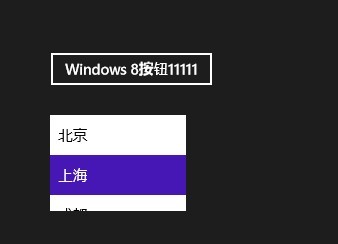
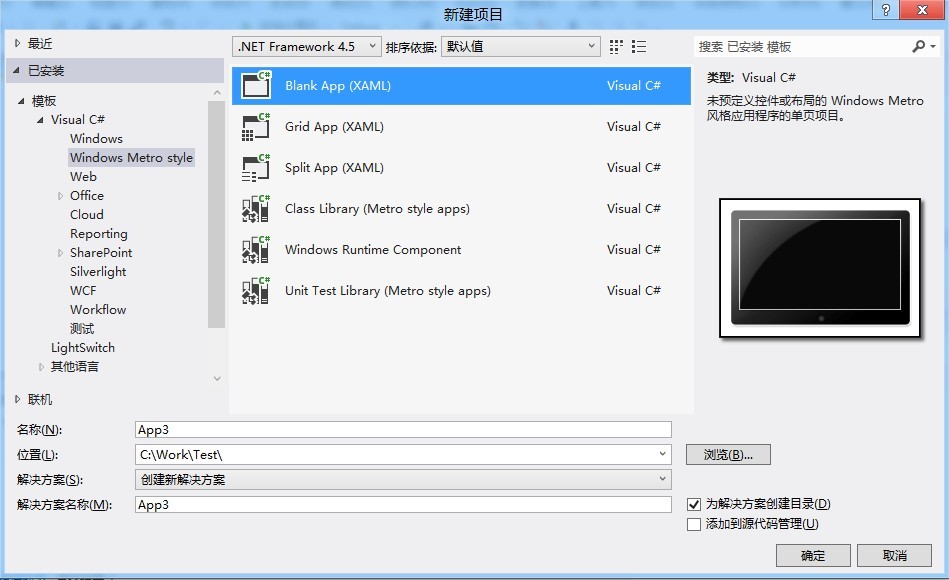
零基礎快速上手:安裝環境 → 建立空白專案 → 拖曳控制項 → 綁定資料 → 執行除錯。
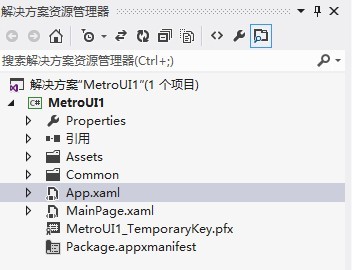
<Grid Background="{StaticResource ApplicationPageBackgroundThemeBrush}">
    <Button Name="button1" Content="Button" HorizontalAlignment="Left" Margin="135,124,0,0"
            VerticalAlignment="Top" Click="button1_Click"/>
    <ListBox Name="listbox1" HorizontalAlignment="Left" Height="100" Margin="135,187,0,0"
             VerticalAlignment="Top" Width="140">
        <ListBox.ItemTemplate>
            <DataTemplate>
                <TextBlock Width="60" Text="{Binding ItemName}"/>
            </DataTemplate>
        </ListBox.ItemTemplate>
    </ListBox>
</Grid>public sealed partial class MainPage : Page {
public MainPage() {
this.InitializeComponent();
listbox1.ItemsSource = ItemModel.GetItem();
button1.Content = "Windows 8 按鈕";
}
protected override void OnNavigatedTo(NavigationEventArgs e) { }
private void button1_Click(object sender, RoutedEventArgs e) {
button1.Content = button1.Content + "1";
}
}
// 資料模型
public class ItemModel {
public string ItemName { get; set; }
public static List<ItemModel> GetItem() {
return new List<ItemModel> {
new ItemModel { ItemName = "項目 1" },
new ItemModel { ItemName = "項目 2" },
new ItemModel { ItemName = "項目 3" }
};
}
}