本文涵蓋兩大實用主題:Visual Studio 2012 內建模擬器操作與應用程式檔案類型關聯設定,助你快速驗證觸控體驗並讓專屬副檔名自動關聯至你的 App。
一、Windows 8 模擬器快速上手
- 在 VS2012 工具列的偵錯目標下拉選單中,將「本機電腦」切換為 Simulator。
- 按下 F5 即可啟動模擬器,視窗右側工具列提供單點觸控、多點觸控、裝置旋轉、解析度切換等模擬功能。
- 詳細操作請參考 MSDN 官方文件。
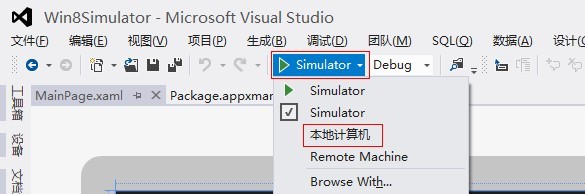 圖 1:選擇 Simulator 作為偵錯目標
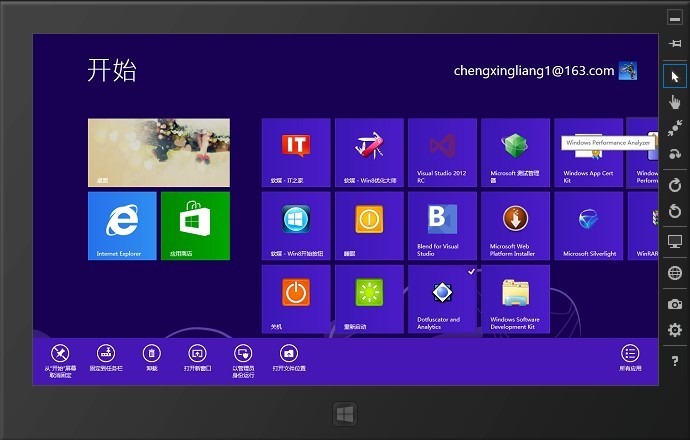 圖 2:模擬器工具列與應用預覽
二、設定檔案類型關聯
讓你的 App 成為特定副檔名(如 .caleung)的預設開啟程式,並顯示自訂圖示:
- 雙擊專案中的 Package.appxmanifest → 宣告 索引標籤。
- 在「可用宣告」選擇 檔案類型關聯 → 新增。
- 設定 徽標(自訂圖示)、名稱、副檔名(如
.caleung、.jpg)等屬性。
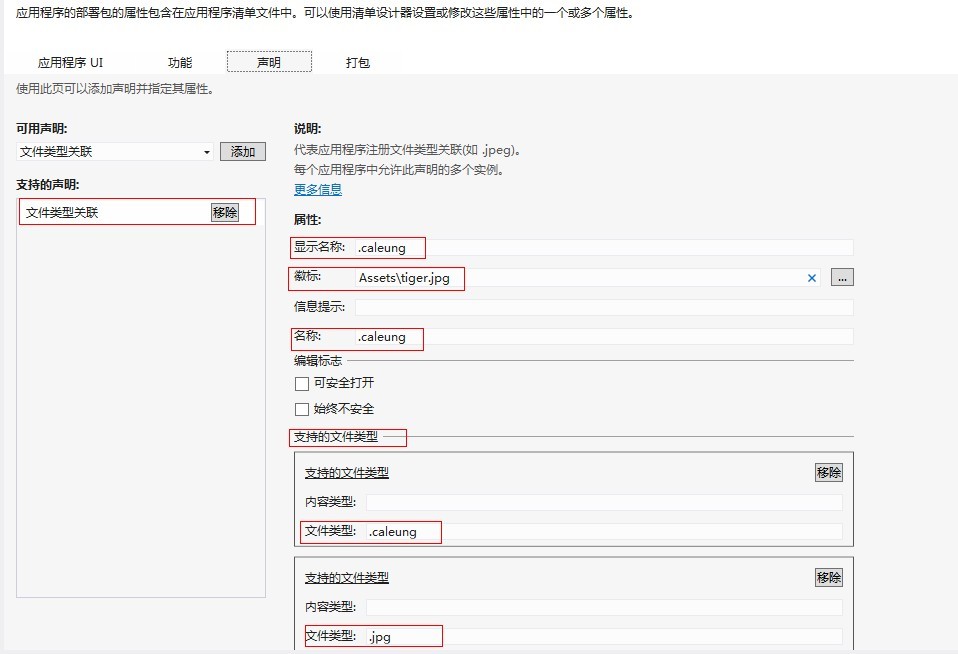 圖 3:Package.appxmanifest 宣告頁面設定
驗證結果
- 執行一次 App 即完成系統級關聯。
- 將任意檔案改名為
.caleung,圖示會自動變更為你的 App 圖示,雙擊直接啟動。
- 對於
.jpg 這類已有多個關聯的檔案,需在檔案右鍵選單「開啟方式」中選擇你的 App。
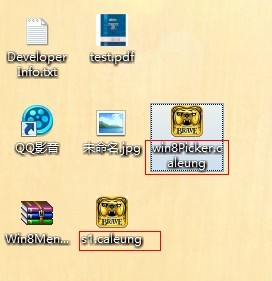 圖 4:.caleung 檔案自動關聯效果
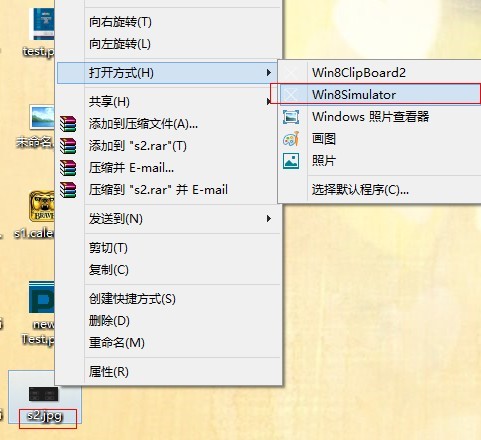 圖 5:.jpg 檔案右鍵選單中出現自訂 App
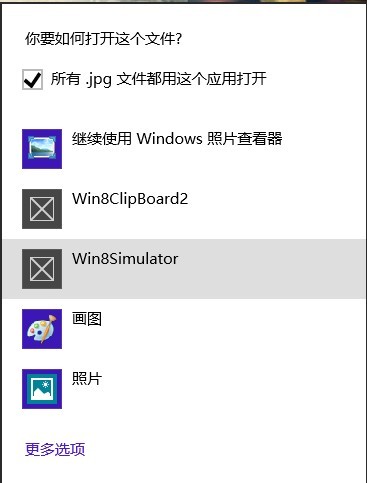 圖 6:選擇自訂 App 開啟 .jpg
原始碼下載(含範例圖片與 Manifest 設定):Win8Simulator.rar