Borland C# Builder 透過視覺化精靈快速建立 ASP.NET Web Application 專案,自動配置 IIS 虛擬目錄,拖拉 HTML 控件構建頁面,適合初學者快速體驗 ASP.NET 開發流程。
建立專案步驟
- 啟動 C# Builder,選擇 File → New → Other
- 選 C# ASP Projects 類別,點選 ASP.NET Web Application
- 專案名稱預設
WebApplication1,自動在 wwwroot 建立同名虛擬目錄
- IDE 產生
WebForm1.aspx 預設頁面
設計首頁
- 從工具箱拖放 HTML Label 與 HTML Button(非 Web 控件)至設計介面
- 設定 Label 文字、Button 文字與
OnServerClick 事件
執行與驗證
- 按 F9 編譯執行,瀏覽器開啟
https://localhost/WebApplication1/WebForm1.aspx
- 點擊按鈕觸發伺服器端事件,Label 文字更新
專案結構說明
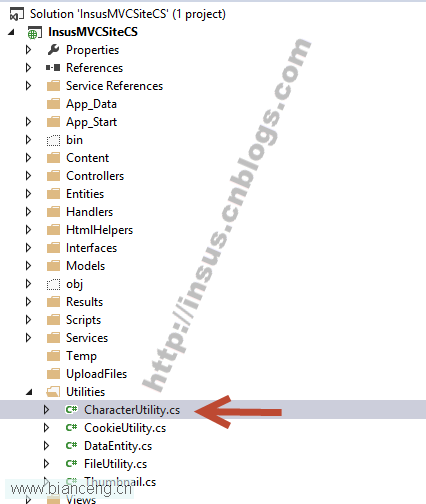
WebApplication1/
├── WebForm1.aspx       # UI 宣告
├── WebForm1.aspx.cs    # CodeBehind 邏輯
├── Global.asax         # 應用程式事件
├── Web.config          # 設定檔
└── bin/                # 編譯輸出組件
注意事項
- 若 IIS 未自動建立虛擬目錄,請手動在 IIS 管理員新增,指向專案實體路徑
- C# Builder 早期版本對 ASP.NET 2.0+ 新功能支援有限,建議改用 Visual Studio 2019/2022 獲得完整體驗
- 專業開發中 UI 通常由設計師產出 HTML/CSS,開發者套用至 .aspx,而非直接在 IDE 視覺化設計