系列首篇,帶你從零開始建立 ASP.NET MVC 專案:安裝環境、新建專案、認識資料夾結構、建立 Mock 業務模型 (Entity/Interface/MockModels),為後續案例開發奠基。
環境安裝
- 下載 ASP.NET MVC (Beta 版本已含於 VS2008 SP1 後版本)。
- 執行安裝程式,依預設選項完成。
新建專案
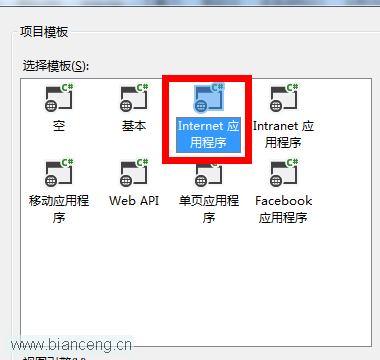
- Visual Studio → 新增專案 → ASP.NET MVC Web Application。
- 專案名稱:
MVCDemo。
預設資料夾結構與用途
| 資料夾 | 用途 |
|---|
| Content | 靜態資源:CSS、圖片、字型 |
| Controllers | Controller 類別 |
| Models | 業務模型 (Entity、Service、Repository) |
| Scripts | JavaScript 檔案 (jQuery、驗證腳本等) |
| Views | View 頁面 (.aspx/.ascx/.cshtml) |
建立 Mock 業務模型
在 Models 下建立三個子資料夾:
- Entities:實體類別 (POCO)
- Interfaces:服務介面定義
- MockModels:模擬資料實作
CategoryInfo.cs (實體)
namespace MVCDemo.Models.Entities
{
    public class CategoryInfo
    {
        public int ID { get; set; }
        public string Name { get; set; }
    }
}
AnnounceInfo.cs (實體)
namespace MVCDemo.Models.Entities
{
    public class AnnounceInfo
    {
        public int ID { get; set; }
        public string Title { get; set; }
        public string Content { get; set; }
        public DateTime PublishDate { get; set; }
        public int Category { get; set; } // 分類外鍵
    }
}
本系列寫作策略
- 先動手做:遇到概念再解釋,避免理論堆疊。
- 純 Mock 資料:不碰資料庫,專注 MVC 架構。
- 不考慮美工:專注功能與程式碼結構。
專案結構預覽
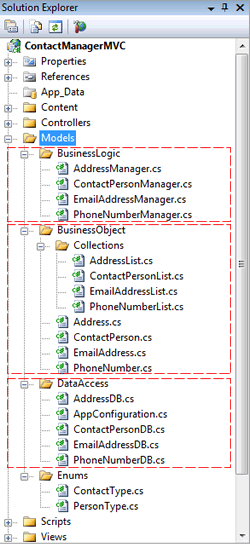
準備工作完成,下一篇將建立第一個 Controller 與 View!
- 上一篇文章: ASP.NET MVC 案例教程(二):建立第一個頁面——HomeController 與 Index View
- 下一篇文章: ASP.NET MVC Partial OutputCache 在 SpaceBuilder 實戰:解決 RenderAction 快取污染問題
Copyright ©
程式碼之家 All Rights Reserved