首頁
編程語言
C語言|JAVA編程
Python編程
網頁編程
ASP編程|PHP編程
JSP編程
數據庫
MYSQL數據庫|SqlServer數據庫
Oracle數據庫|DB2數據庫
您现在的位置: 程式碼之家 >> 編程語言 >  >> 更多程式語言 >> 更多程式設計知識

VB.NET 實現表單最小化至系統通知區(托盤圖示)完整教學

     編輯:更多程式設計知識

開發環境

Visual Studio 2005 / .NET Framework 2.0+,WinForms 專案。

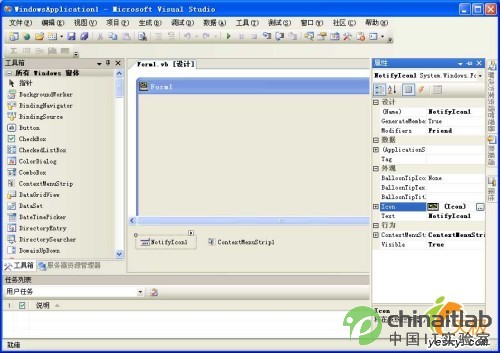
步驟一:加入 NotifyIcon 元件

  1. 從工具箱拖曳 NotifyIcon 至表單(設計介面底部)。
  2. 設定 Icon 屬性:選擇一個 `.ico` 檔案作為托盤圖示。

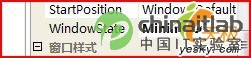
步驟二:設定表單屬性

  • WindowState = Minimized(可選,啟動即最小化)。
  • ShowInTaskbar = False(關鍵:最小化時不顯示在工作列)。

步驟三:處理 Resize 事件 — 最小化時隱藏至托盤

Private Sub Form1_Resize(ByVal sender As Object, ByVal e As System.EventArgs) Handles MyBase.Resize
    If Me.WindowState = FormWindowState.Minimized Then
        Me.Hide() ' 隱藏表單,托盤圖示保持可見
    End If
End Sub

步驟四:雙擊托盤圖示還原視窗

Private Sub NotifyIcon1_DoubleClick(ByVal sender As Object, ByVal e As System.EventArgs) Handles NotifyIcon1.DoubleClick
    Me.ShowInTaskbar = True
    Me.Show()
    Me.WindowState = FormWindowState.Normal
End Sub
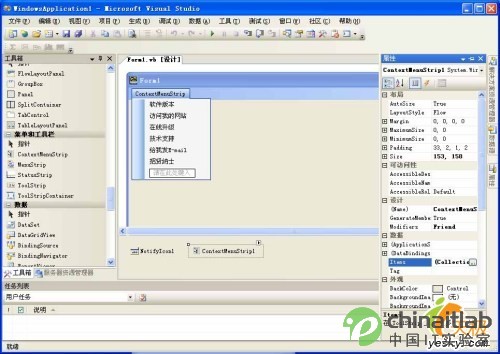
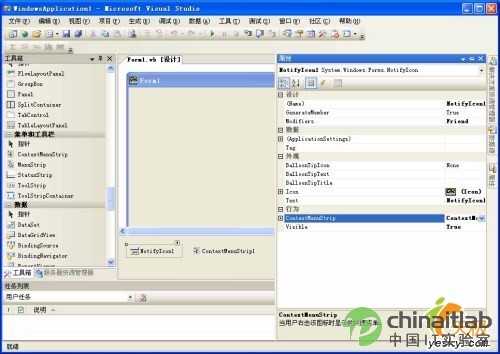
步驟五:加入右鍵選單(ContextMenuStrip)

  1. 從工具箱拖曳 ContextMenuStrip 至表單。
  2. 在智慧標籤編輯選單項目(如「開啟主視窗」、「關於」、「離開」)。
  3. 設定 `NotifyIcon1.ContextMenuStrip = ContextMenuStrip1` 關聯。

完整執行流程

  1. 應用程式啟動,表單顯示(或依設定最小化)。
  2. 使用者點擊最小化按鈕 → 觸發 `Resize` → `Hide()` → 表單消失,托盤圖示留存。
  3. 使用者雙擊托盤圖示 → 表單還原並顯示在工作列。
  4. 使用者右鍵托盤圖示 → 彈出自訂選單執行對應功能。

進階提示

  • 在 `Form_FormClosing` 中攔截關閉事件,改為 `Hide()` 並取消關閉,實現「關閉按鈕=最小化到托盤」。
  • 托盤圖示的 `BalloonTipText`/`BalloonTipTitle` 可顯示氣球提示通知使用者。
  • 應用程式結束時(如選單「離開」),呼叫 `NotifyIcon1.Visible = False` 再 `Application.Exit()` 確保圖示正確移除。
  1. 上一篇文章:
  2. 下一篇文章:
Copyright © 程式碼之家 All Rights Reserved