修改 sa 登入名稱(T-SQL)
ALTER LOGIN sa DISABLE;
ALTER LOGIN sa WITH NAME = [NewAdminName];
-- 執行完成後重新整理 SSMS 物件總管即可看到新名稱
注意:停用 sa 後需確保有其他 sysadmin 登入可用,否則會被鎖定在外。
修改 sa 密碼:圖文介面法(SSMS + Configuration Manager)
步驟 1:啟用 Named Pipes 協定
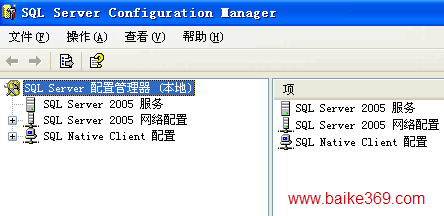
- 啟動 SQL Server Configuration Manager
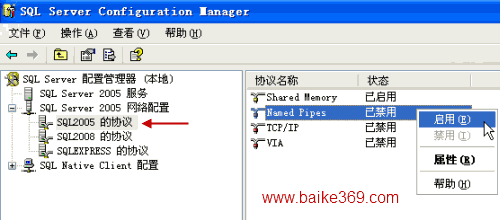
- 展開 SQL Server 2005 網路設定 → 選取執行個體(如
MSSQLSERVER)
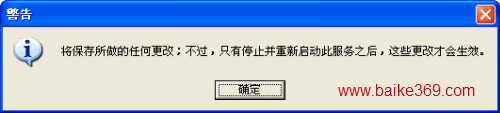
- 右鍵 Named Pipes → 啟用 → 確認警告對話框
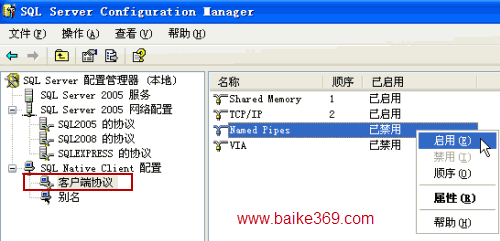
- 展開 SQL Native Client 設定 → 用戶端協定 → 同樣啟用 Named Pipes
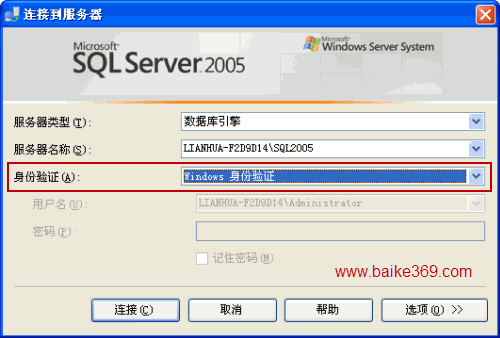
步驟 2:以 Windows 驗證登入 SSMS
- 啟動 SSMS,選擇 Windows 驗證 連線
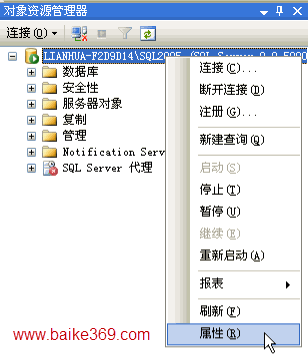
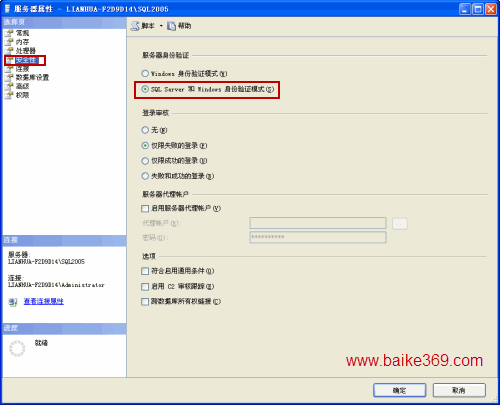
- 右鍵伺服器節點 → 屬性 → 安全性 頁籤
- 選擇 SQL Server 和 Windows 驗證模式 → 確定
步驟 3:修改 sa 密碼
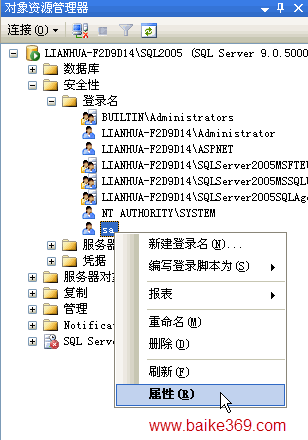
- 展開 安全性 → 登入 → 右鍵
sa → 屬性
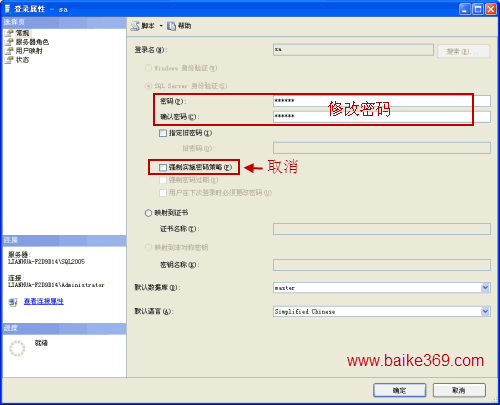
- 在 一般 頁籤輸入新密碼、確認密碼
- 取消勾選「強制執行密碼原則」(避免複雜度要求導致失敗)
- 確定完成
步驟 4:驗證 SQL 驗證登入
- 重新啟動 SSMS
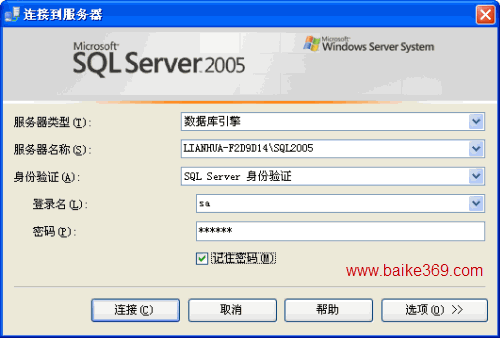
- 選擇 SQL Server 驗證,輸入
sa 與新密碼連線
修改 sa 密碼:T-SQL 指令法(快速)
前置條件:以 Windows 驗證登入 SSMS,已設定混合模式,已取消「強制密碼原則」。
方法一:標準語法
ALTER LOGIN sa ENABLE;
GO
ALTER LOGIN sa WITH PASSWORD = 'NewStrongPassword';
GO
方法二:指定舊密碼(需知道舊密碼)
ALTER LOGIN sa WITH PASSWORD = N'NewPassword' OLD_PASSWORD = N'OldPassword';
方法三:僅設定新密碼(不驗證舊密碼,需 sysadmin 權限)
ALTER LOGIN [sa] WITH PASSWORD = N'NewPassword';
安全性建議
- 重命名 sa:降低暴力破解風險
- 強制複雜密碼:至少 16 字元,含大小寫、數字、符號
- 定期輪換:建議 90 天輪換一次
- 限制連線來源:防火牆/端點限制僅允許應用伺服器 IP
- 稽核登入失敗:啟用登入稽核,監控異常嘗試