首頁
編程語言
C語言|JAVA編程
Python編程
網頁編程
ASP編程|PHP編程
JSP編程
數據庫
MYSQL數據庫|SqlServer數據庫
Oracle數據庫|DB2數據庫
您现在的位置: 程式碼之家 >> 數據庫知識 >  >> SQL Server 資料庫 >> SQL Server 2005

SQL Server 2005 完整安裝教學圖文指南(20 步驟)

     編輯:SQL Server 2005

安裝前準備

  • 安裝媒體:DVD 或 ISO 掛載
  • 系統需求:.NET Framework 2.0、MSXML 6.0、Windows Installer 4.5+
  • 停用防毒軟體即時掃描(安裝期間)
  • 備份現有資料庫(升級/並存安裝時)

20 步驟完整流程

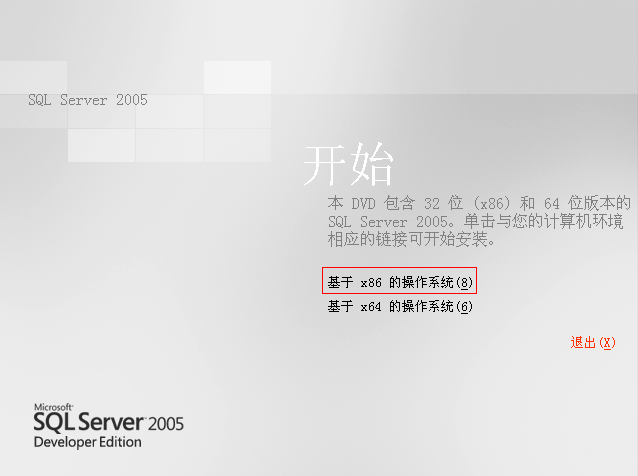
  1. 啟動安裝:執行 Setup.exe → 選擇「基於 x86 的作業系統」
    啟動安裝
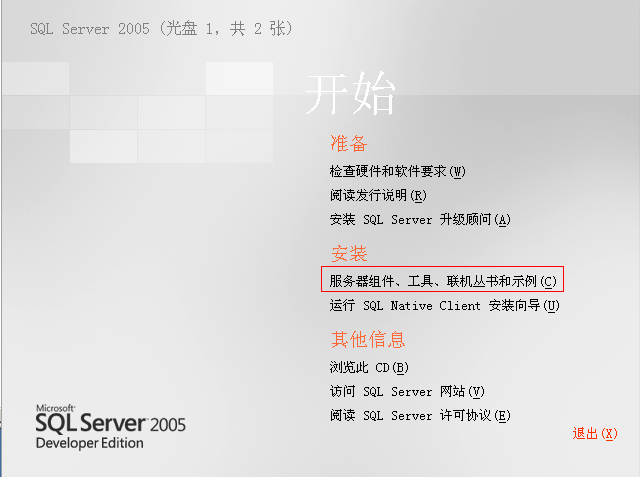
  2. 選擇安裝項目:「伺服器元件、工具、線上叢書與範例」
    選擇項目
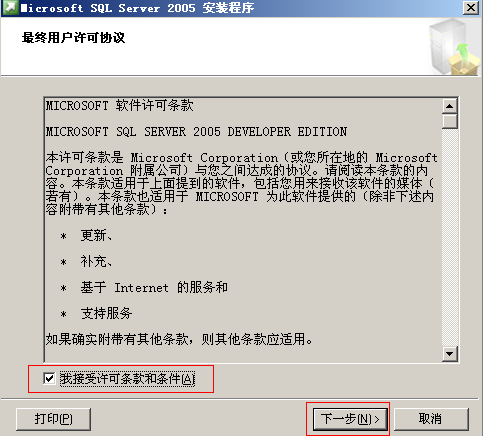
  3. 授權條款:接受 EULA → 下一步
    授權條款
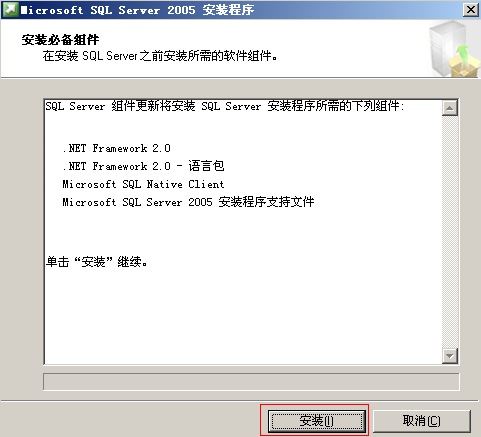
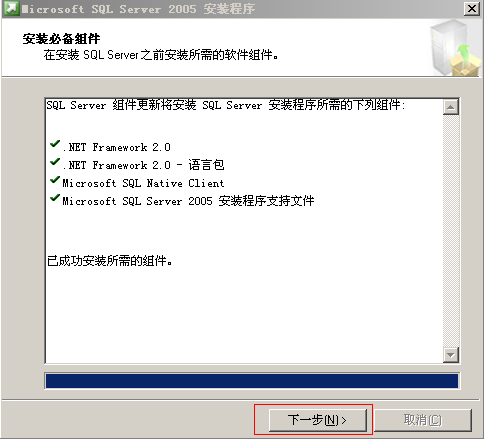
  4. 必要元件檢查:自動安裝缺失元件
    必要元件
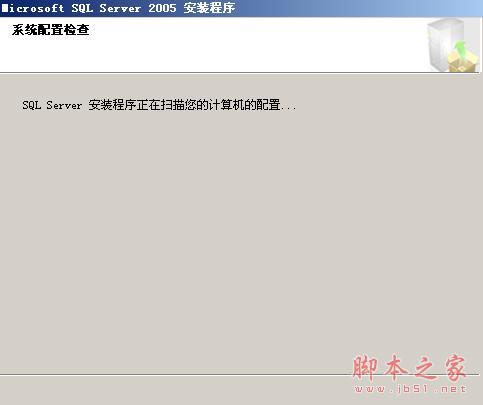
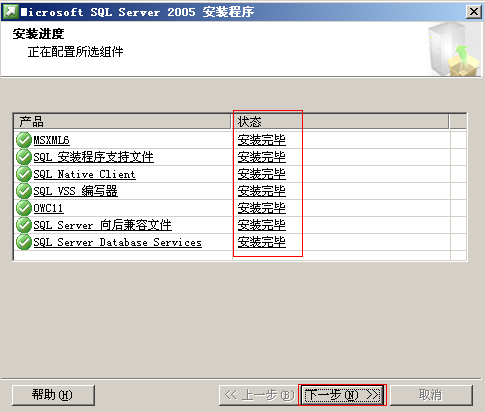
  5. 元件安裝完成:點擊下一步 → 掃描系統配置
    元件完成 系統掃描
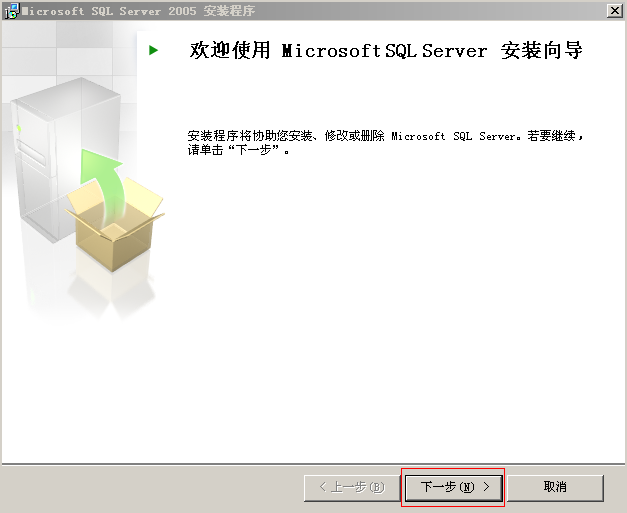
  6. 安裝精靈歡迎頁:下一步
    歡迎頁
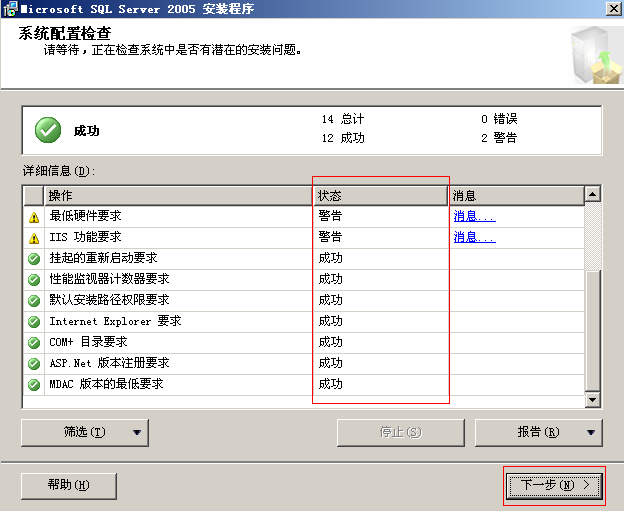
  7. 系統配置檢查:確認無警告/失敗項目
    配置檢查
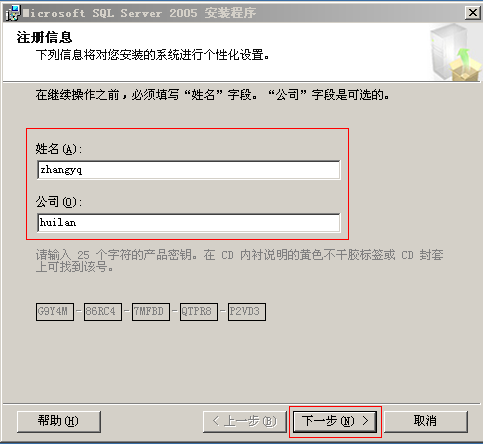
  8. 註冊資訊:輸入姓名/公司(系統自動帶入)
    註冊資訊
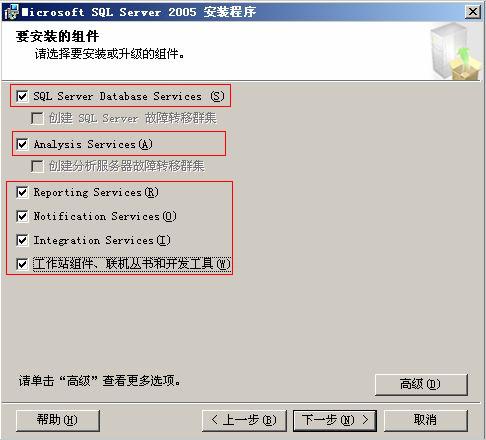
  9. 元件選擇:建議 全選(含用戶端工具、SDK、範例資料庫)
    元件選擇
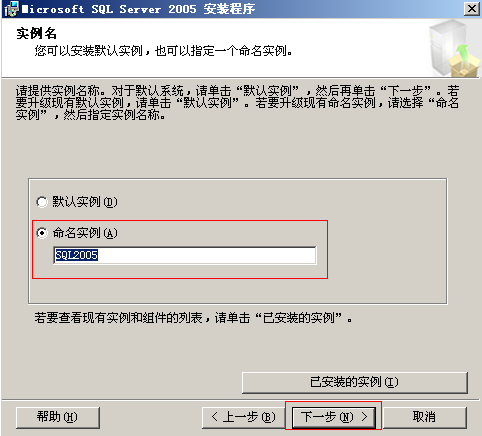
  10. 執行個體名稱:預設執行個體(機器名);已裝 SQL 2000 必選「具名執行個體」
    執行個體名稱
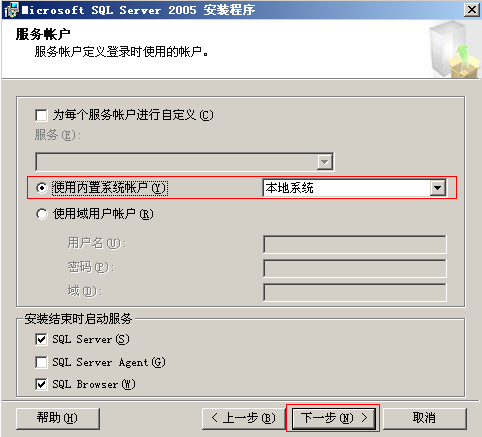
  11. 服務帳戶:選擇「本地系統」或網域服務帳戶
    服務帳戶
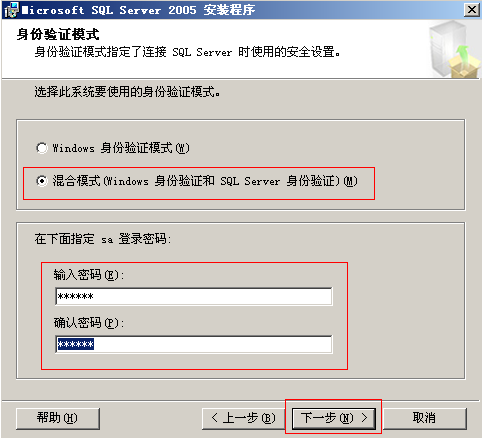
  12. 驗證模式:混合模式,設定強力 sa 密碼
    驗證模式
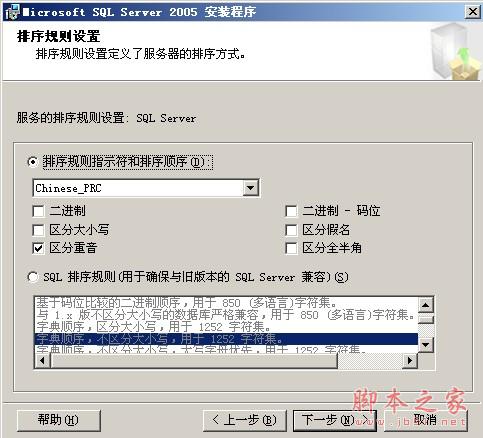
  13. 定序設定:保持預設
    定序設定
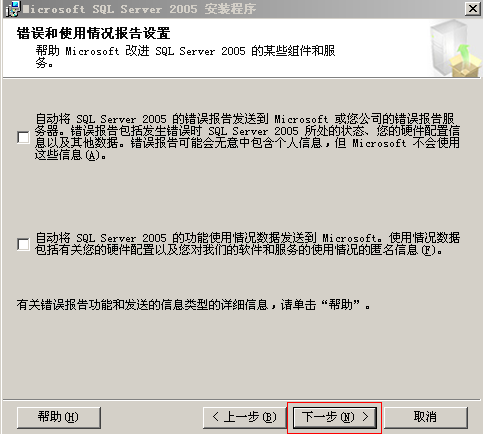
  14. 錯誤回報:保持預設
    錯誤回報
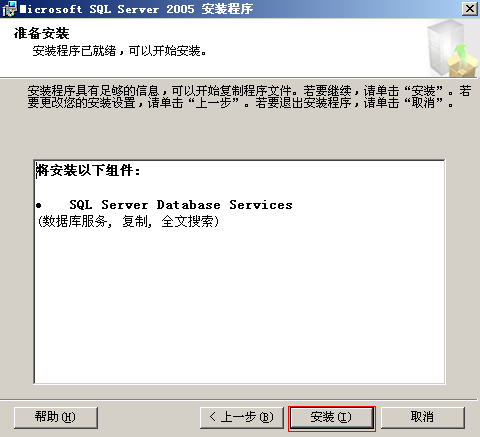
  15. 開始安裝:點擊「安裝」
    開始安裝
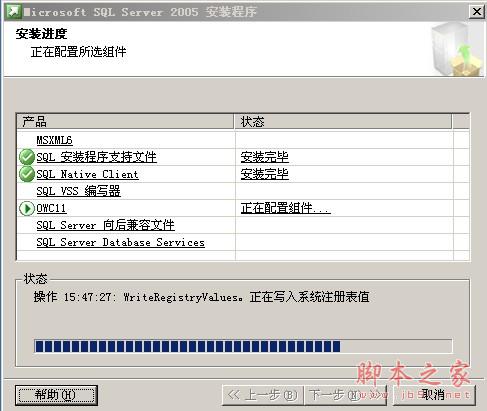
  16. 安裝進行中:約 10-20 分鐘
    安裝中
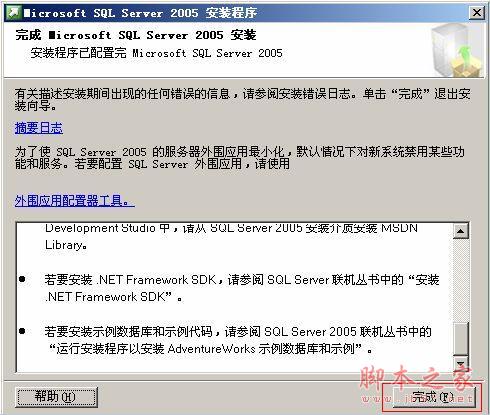
  17. 安裝完成:點擊下一步
    安裝完成 成功畫面
  18. 啟動 SSMS:開始 → 程式集 → Microsoft SQL Server 2005 → SQL Server Management Studio
    啟動 SSMS
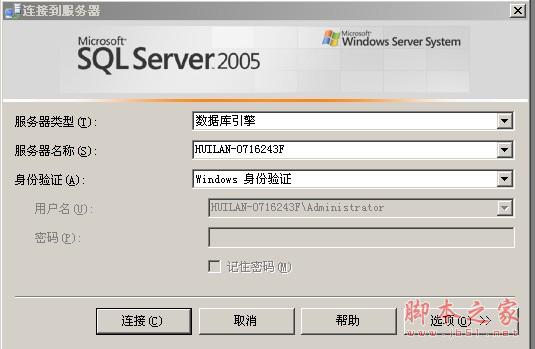
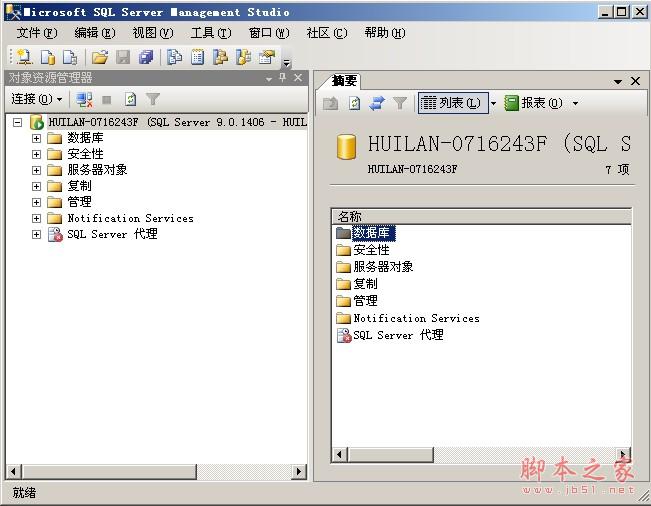
  19. 連線驗證:輸入伺服器名稱、驗證方式、認證 → 連線 → 看到物件總管即成功
    連線成功

安裝後必要設定

  • 啟用 TCP/IP、Named Pipes 協定(Configuration Manager)
  • 設定固定連接埠 1433
  • 建立維護計畫(備份、索引重組、統計更新)
  • 設定 SQL Server Agent 服務自動啟動
  • 配置 Database Mail 發送警示
  1. 上一篇文章:
  2. 下一篇文章:
Copyright © 程式碼之家 All Rights Reserved