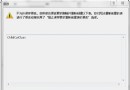
卸載 SQL Server 並重啟後,重新安裝至最後階段提示「安裝程式設定伺服器失敗」。此錯誤原因多樣,需依錯誤日誌 (C:\WINNT\sqlstp.log 或 C:\Windows\sqlstp.log) 判斷具體原因。
C:\Program Files\Microsoft SQL ServerD:\Program Files\Microsoft SQL Server(視安裝路徑而定)D:\Program Files\Microsoft SQL Server\MSSQL\Data)若通用解法無效,請清理登錄檔殘留項目:
regeditHKEY_CURRENT_USER\Software\Microsoft\Microsoft SQL ServerHKEY_LOCAL_MACHINE\SOFTWARE\Microsoft\Microsoft SQL Serverdriver={sql server};server=...;UID=sa;PWD=;database=master
[Microsoft][ODBC Driver Manager] Driver's SQLAllocHandle on SQL_H原因:系統檔案損毀或遺失
解決:以修復模式重新安裝作業系統(Windows 2000/XP/2003 可用安裝光碟選擇「修復」)
[Microsoft][ODBC Driver Manager] Data source name not found原因:登錄檔 HKEY_LOCAL_MACHINE\SOFTWARE\ODBC 中 SQL Server 相關項目被誤刪
解決:修復登錄檔或安裝 ODBC 修復工具
[Microsoft][ODBC SQL Server Driver][Named Pipes]ConnectionRead (ReadFile())解決:安裝 ODBC 修復工具
[Microsoft][ODBC SQL Server Driver][SQL Server]Login failed for user 'sa'解決:徹底清理殘留檔案與登錄檔(同進階解法步驟)
| 問題 | 解決方案 |
|---|---|
| MDAC 元件安裝失敗 | 修復或重裝 Microsoft Office |
| 提示「已安裝實例」無法重裝 | 刪除 Program Files\Microsoft SQL Server 資料夾後再安裝 |
| 動態連結庫 (DLL) 遺失 | 從 SQL Server 安裝媒體複製缺失 DLL 至 System32 與 System 目錄 |
sqlstp.log 是診斷關鍵