首頁
編程語言
C語言|JAVA編程
Python編程
網頁編程
ASP編程|PHP編程
JSP編程
數據庫
MYSQL數據庫|SqlServer數據庫
Oracle數據庫|DB2數據庫
您现在的位置: 程式碼之家 >> 數據庫知識 >  >> SQL Server 資料庫 >> SQL Server 2005

SQL Server 2005 安裝配置完整圖文教學:完美相容 Windows 7 所有版本

     編輯:SQL Server 2005

前言

雖然 SQL Server 2005 已停止主流支援,但在舊專案維護、相容性測試等情境仍有需求。本文記錄在 Windows 7 x64 環境安裝 SQL Server 2005 開發版 (cs_sql_2005_dev_all_dvd.iso) 完整流程,證實其完美相容 Win 7。

安裝流程

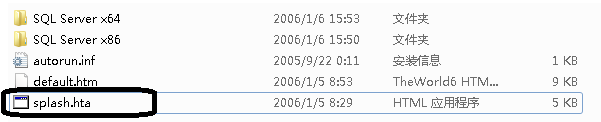
  1. 掛載 ISO → 執行 splash.hta 啟動安裝介面。
    安裝啟動介面
  2. 依系統位數選擇版本 → 安裝 **SQL Native Client** (若未完整安裝 VS)。
    選擇安裝組件
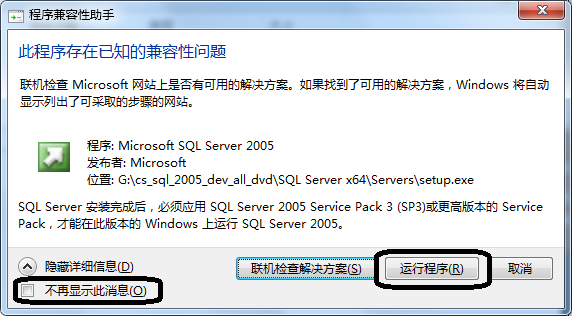
  3. Win 7 x64 會彈出相容性警告,**直接忽略繼續** (實測無實質相容問題)。
    相容性警告
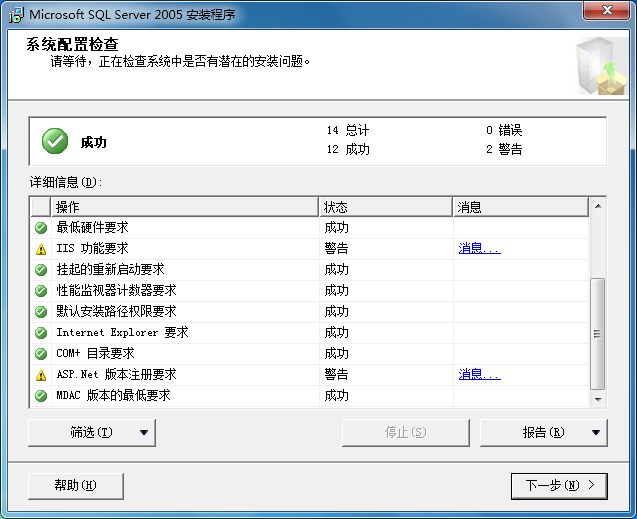
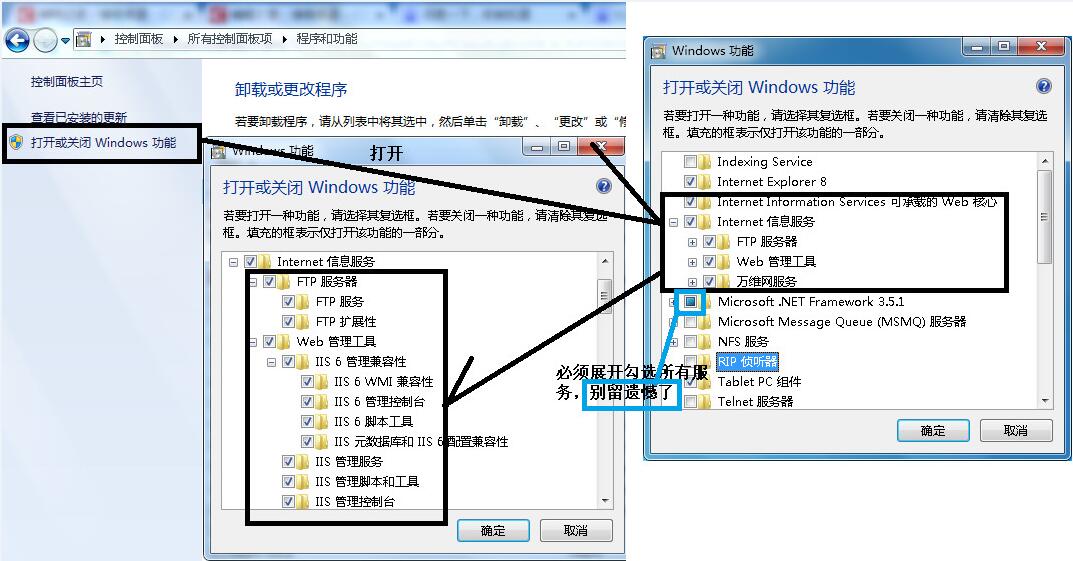
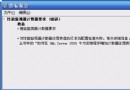
  4. 系統組態檢查 (IIS/ASP.NET 警告可忽略,若強迫症可先開啟 Windows 功能啟用 IIS)。
    系統組態檢查 開啟 IIS 功能
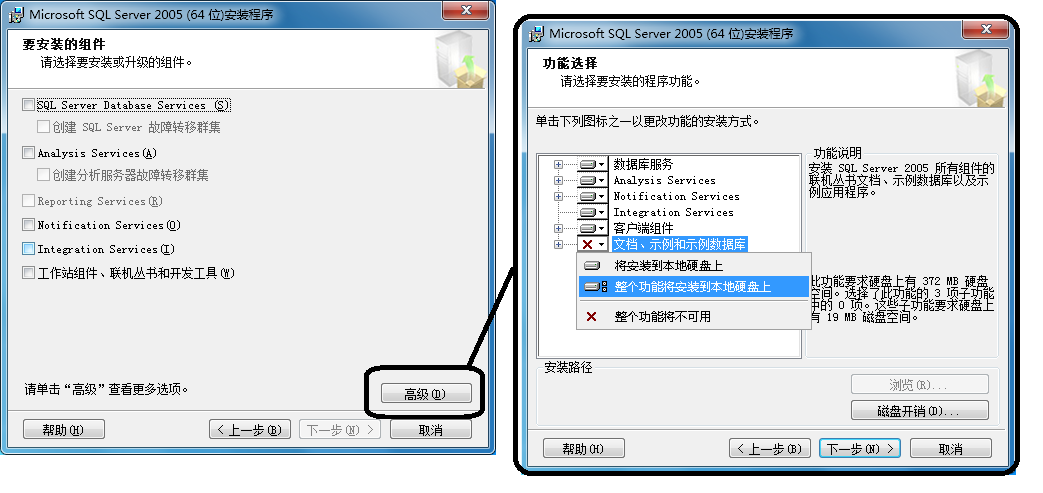
  5. 選擇安裝組件:**全選** (避免日後缺少功能),路徑保持預設 C 盤,進階選 **「整個功能將安裝到本地磁碟上」**。
    選擇組件與路徑
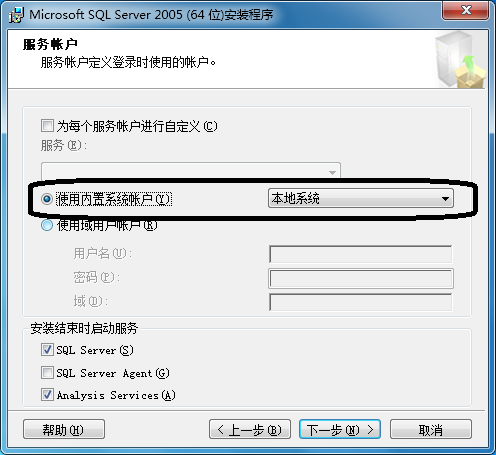
  6. 服務帳號:**使用內建系統帳號** (單機開發最簡單)。
    服務帳號
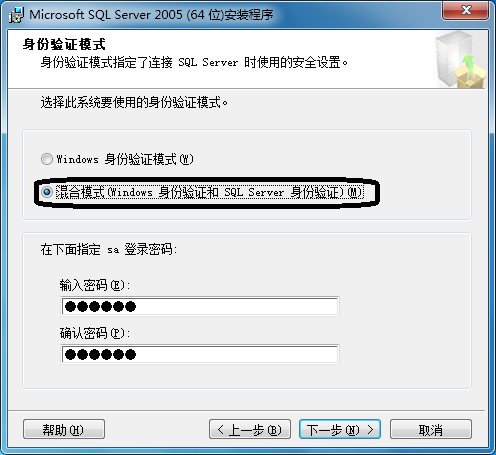
  7. 驗證模式:**混合模式**,設定強密碼 **sa** (記牢!重裝極麻煩)。
    混合驗證模式
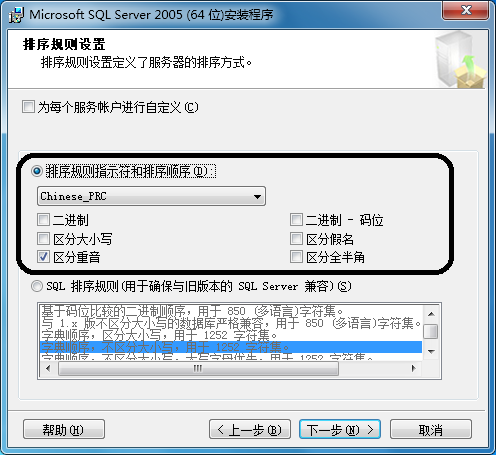
  8. 排序規則預設中文簡體 (無 UTF-8 選項)。
    排序規則
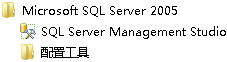
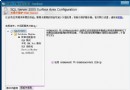
  9. 完成安裝 → 啟動 **SQL Server Management Studio** (開始功能表)。
    SSMS 入口

常見問題與補充

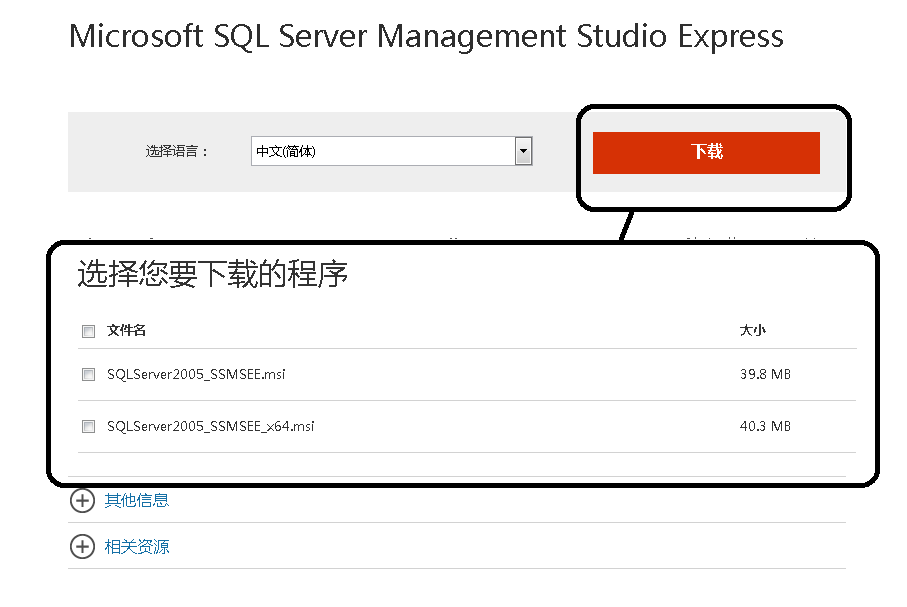
  • 裝過 VS 導致找不到 SSMS:VS 安裝的 Express 版會阻擋完整版 SSMS 安裝。解法:至微軟官網下載 SQL Server 2005 Management Studio Express 獨立安裝。
    下載 SSMS Express
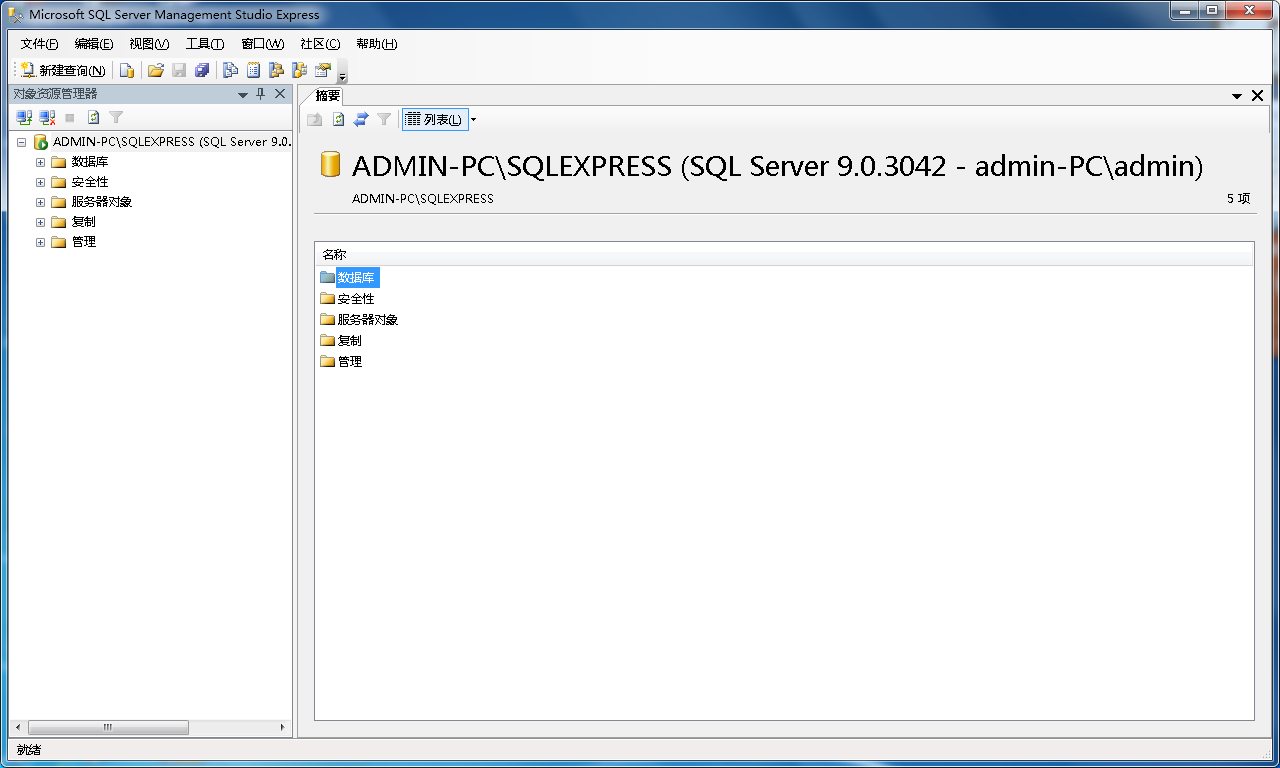
  • 首次登入:請用 **Windows 驗證** 登入,sa 帳號需在 SSMS 中另行啟用/設定權限才能用 SQL 驗證登入。
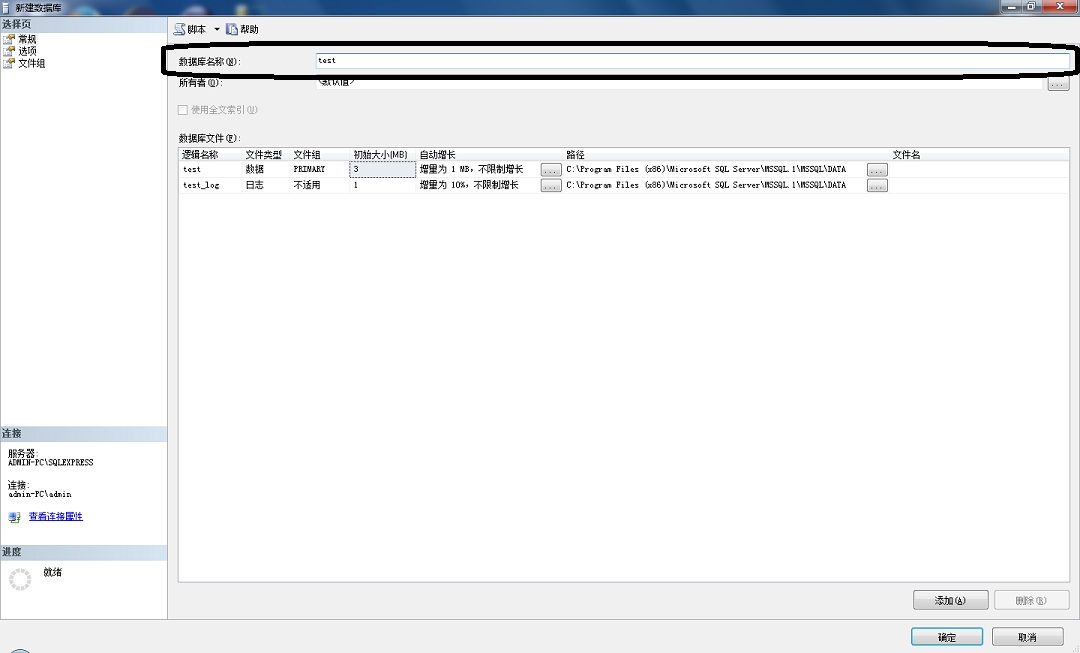
  • 建立資料庫:右鍵資料庫 → 新增資料庫 → 僅填名稱即可,路徑交給系統管理。
    新增資料庫 資料庫屬性
  • 關鍵字逸出:T-SQL 中物件名稱請用 [] 包裹 (如 [user_info]),避免關鍵字衝突。
  1. 上一篇文章:
  2. 下一篇文章:
Copyright © 程式碼之家 All Rights Reserved