首頁
編程語言
C語言|JAVA編程
Python編程
網頁編程
ASP編程|PHP編程
JSP編程
數據庫
MYSQL數據庫|SqlServer數據庫
Oracle數據庫|DB2數據庫
您现在的位置: 程式碼之家 >> 數據庫知識 >  >> SQL Server 資料庫 >> SQL Server 2005

SQL Server 2005 安裝實例環境圖文教學(上)

     編輯:SQL Server 2005

關鍵安裝決策考量

雖然多數安裝使用預設參數,但理解每個選項的影響對安全與維運至關重要:

  • 最小化元件:僅安裝必要元件,減少攻擊面與修補負擔
  • 服務帳戶:選擇具備適當網域權限的專用帳戶,勿使用網域管理員;平衡最小權限原則,設定複雜密碼
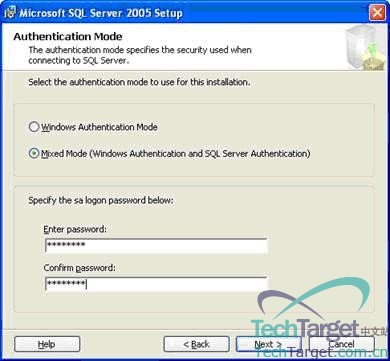
  • 驗證模式(步驟 3):
    - Windows 驗證:僅允許 Windows 帳戶登入(較安全)
    - 混合模式:允許 SQL Server 驗證(需設定強力 sa 密碼)
  • sa 密碼(步驟 4):混合模式下必須設定,使用強密碼並妥善保管
  • 定序設定:依應用程式語言需求選擇,確保環境一致性
  • 驗證安裝輸出:部署前確認安裝日誌無錯誤

安裝流程圖解(步驟 1-14)

步驟 1:啟動安裝

載入 DVD 或掛載映像,選擇 「伺服器元件、工具、線上叢書與範例」 → 選擇 「基於 x86 的作業系統」
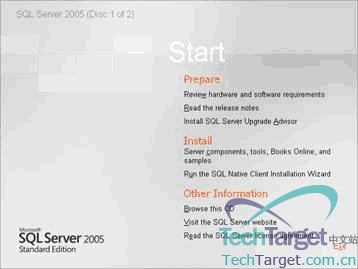
SQL Server 2005 安裝啟動畫面

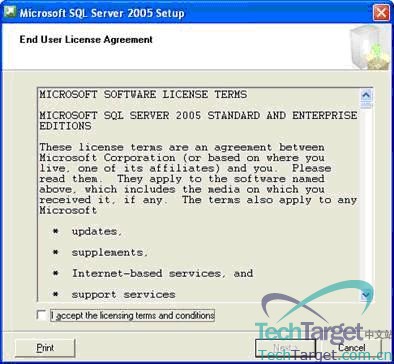
步驟 2:授權條款

閱讀 EULA,勾選 「我接受授權條款」 啟用「下一步」

授權條款畫面

步驟 3:必要元件檢查

系統自動檢查並安裝缺失元件(.NET Framework 2.0、MSXML 6.0 等)
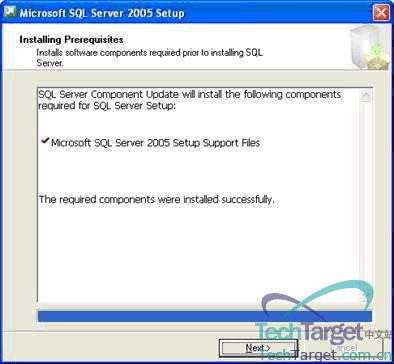
必要元件檢查

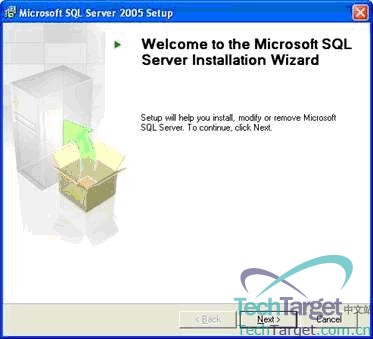
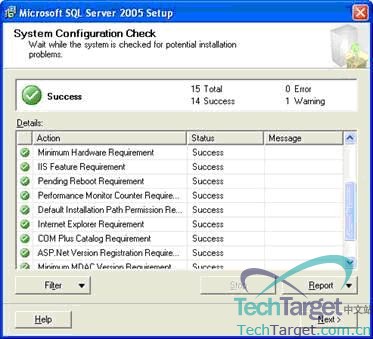
步驟 4-5:歡迎頁與系統配置檢查

檢查 15 項系統需求,確認無失敗項目後繼續

歡迎頁 系統配置檢查

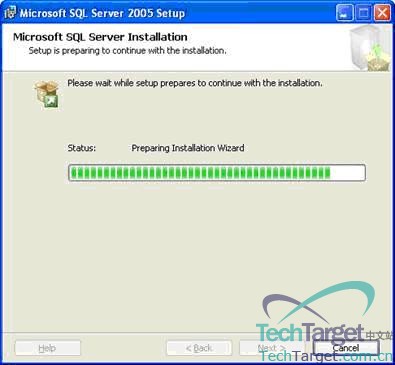
步驟 6:安裝進度

自動安裝共用元件,無需操作

安裝進度

步驟 7:註冊資訊

輸入姓名與公司名稱

註冊資訊

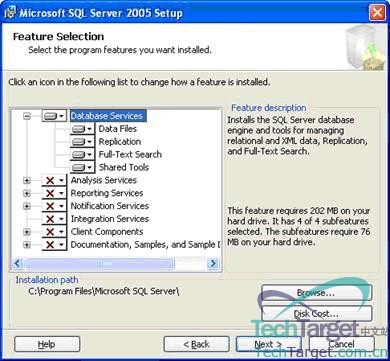
步驟 8-9:元件選擇

勾選 「SQL Server 資料庫服務」,點選 「進階」 驗證所有子功能皆已勾選(紅叉表示未勾選)
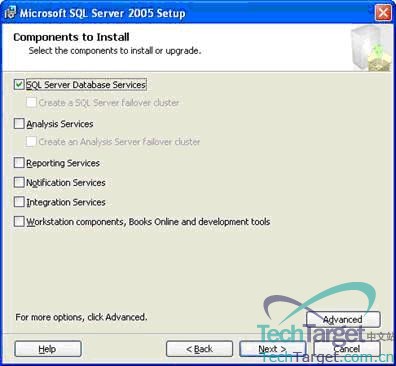
元件選擇 功能驗證

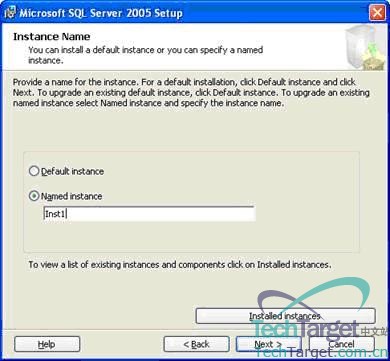
步驟 10:執行個體名稱

預設執行個體名稱為伺服器名稱;已安裝 SQL 2000 時必須選擇 「具名執行個體」 並指定新名稱
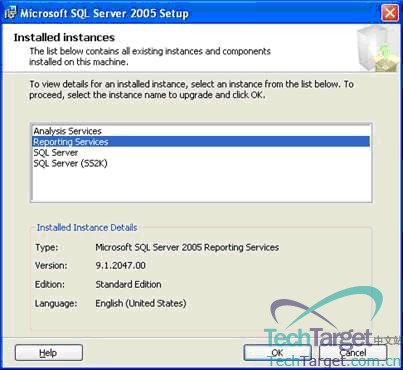
執行個體名稱

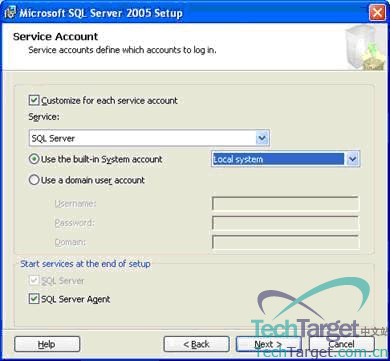
步驟 11:服務帳戶

選擇 「本地系統」 或網域帳戶(生產環境建議網域帳戶)

服務帳戶設定

步驟 12:驗證模式

建議 混合模式,設定強力 sa 密碼

驗證模式設定

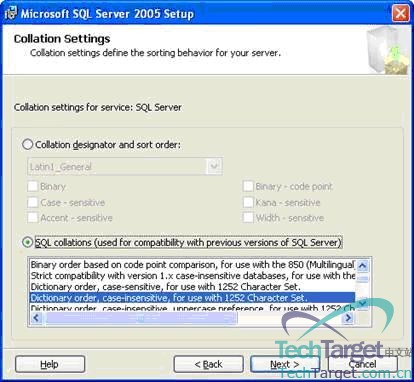
步驟 13:定序設定

保持預設(通常為 Chinese_Taiwan_Stroke_CI_AS 或 SQL_Latin1_General_CP1_CI_AS)
定序設定

步驟 14:錯誤回報設定

保持預設,傳送錯誤報告給微軟

錯誤回報設定

下一頁將涵蓋步驟 15-20:安裝執行、完成驗證與 SSMS 連線測試。

  1. 上一篇文章:
  2. 下一篇文章:
Copyright © 程式碼之家 All Rights Reserved