首頁
編程語言
C語言|JAVA編程
Python編程
網頁編程
ASP編程|PHP編程
JSP編程
數據庫
MYSQL數據庫|SqlServer數據庫
Oracle數據庫|DB2數據庫
您现在的位置: 程式碼之家 >> 數據庫知識 >  >> SQL Server 資料庫 >> 關於SqlServer

SSIS 實戰教學 (三):Foreach 循環容器批量匯入 Excel 檔案完整指南

     編輯:關於SqlServer

業務場景

資料夾 F:\ExcelImports\ 每日產生多個同結構 Excel 檔 (Product1.xls, Product2.xls...),需自動化批量匯入 SQL Server 目標表 dbo.Product,並對資料行進行衍生轉換。

核心元件:Foreach Loop Container

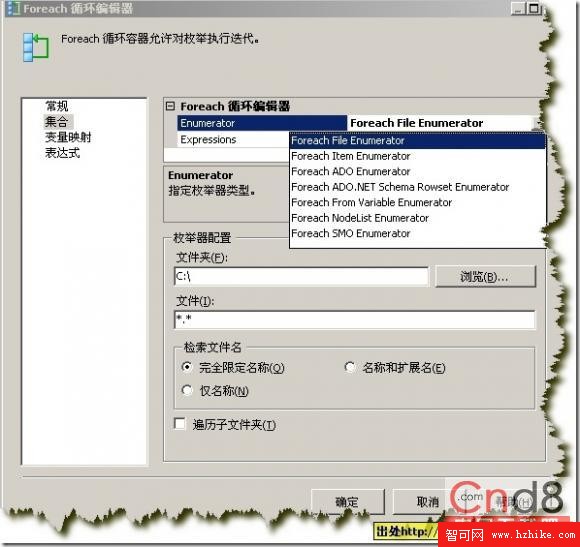
Foreach 循環容器** 遍歷列舉器成員,對每個成員重複執行內部控制流。支援列舉器類型:

  • Foreach File Enumerator:遍歷資料夾檔案 (支援萬用字元 *.xls、正則)。
  • Foreach ADO Enumerator:遍歷 ADO Recordset 列。
  • Foreach Variable Enumerator:遍歷陣列/清單變數。
  • Foreach SMO Enumerator:遍歷 SMO 物件 (資料庫、資料表等)。

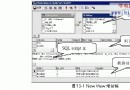
圖 1:Foreach 循環容器編輯器 - 集合頁籤

完整實作步驟

1. 準備範例檔案

  • 重新命名既有 Product.xls → Product1.xls。
  • 建立 Product2.xls,複製 Product1.xls 中 ProductID < 800 的列,**工作表名稱必須一致** (如 Sheet1$)。
  • 放入目標資料夾 F:\ExcelImports\。

2. 建立 SSIS 專案與封裝

  • BIDS/SSDT → Integration Services 專案 → 新增封裝 ForeachInput.dtsx。

3. 佈置控制流:Foreach 循環容器

  1. 工具箱拖入 **Foreach Loop Container** 至設計面。
  2. 雙擊編輯 → **集合** 頁籤:
    • 列舉器:**Foreach File Enumerator**
    • 資料夾:F:\ExcelImports\
    • 檔案:*.xls
    • 擷取檔案名稱:**完整路徑** (Fully qualified)
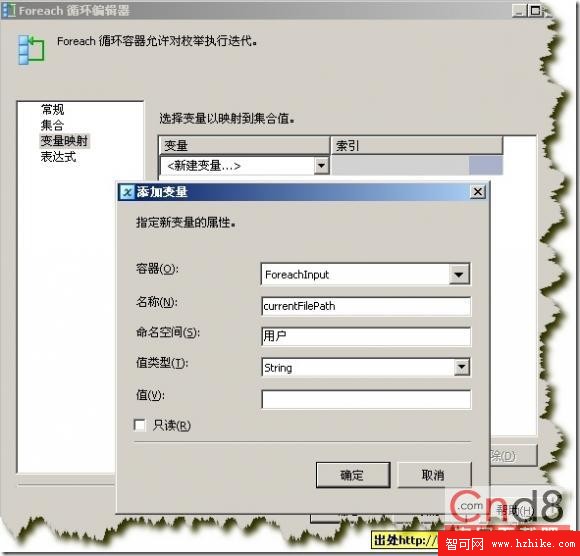
  3. **變數對應** 頁籤 → 新增使用者變數 User::CurrentFilePath (String) → 索引 0。

    圖 2:變數對應設定

4. 重用既有資料流 (複製貼上法)

  1. 開啟既有封裝 OutputAndInput.dtsx。
  2. 選取 **資料流程工作** (含 Excel 來源、衍生欄位、OLE DB 目的地) → Ctrl+C。
  3. 回到 ForeachInput.dtsx,在 Foreach 容器**內部**貼上 (Ctrl+V)。
  4. 連接管理器 (Excel、OLE DB) 亦會自動複製。

5. 關鍵:Excel 連接管理器動態繫結變數

  1. 點選方案總管/連接管理器區的 **Excel 連接管理器**。
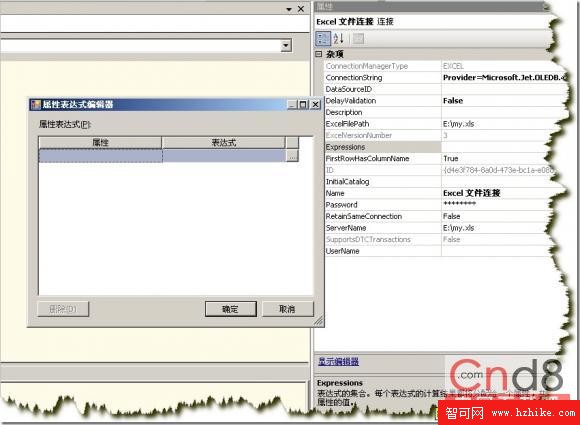
  2. 屬性視窗 → Expressions → 點選省略號。

    圖 3:屬性運算式編輯器入口

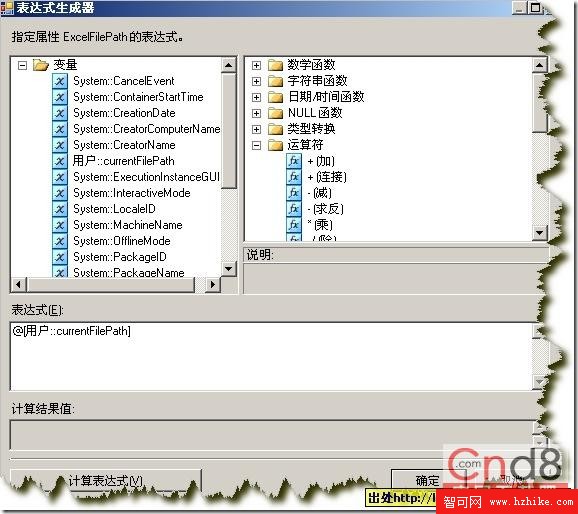
  3. 屬性選 ExcelFilePath → 運算式輸入 @[User::CurrentFilePath]。

    圖 4:動態繫結檔案路徑運算式

  4. 將 Excel 連接管理器 **DelayValidation = True** (延遲驗證),避免設計階段因變數為空報紅錯誤。

6. 調整衍生欄位轉換邏輯 (區分批次)

  • 編輯「衍生欄位」元件,將 ProductNumber、Name 衍生邏輯由 +1 改為 +2,以區別匯入批次。
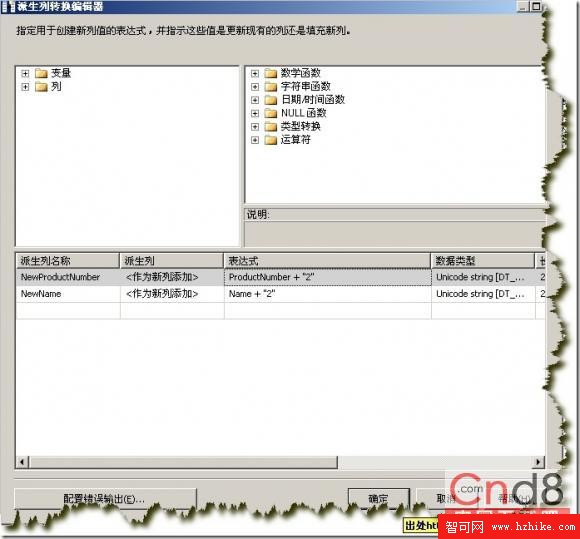
    圖 5:衍生欄位調整

7. 執行與驗證

  • 右鍵封裝 → **執行封裝**。
  • 輸出視窗顯示 Foreach 容器迴圈執行 2 次 (綠色勾勾 ×2)。
  • 查詢目標表 dbo.Product,確認匯入 2 批資料,衍生欄位值正確 (+1 批次、+2 批次)。
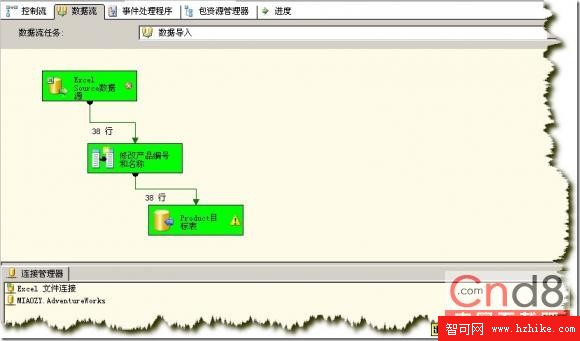
圖 6:成功執行結果
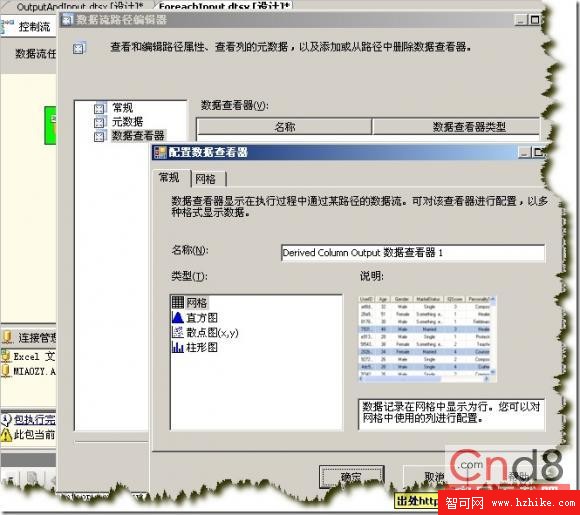
8. 進階除錯:資料檢視器

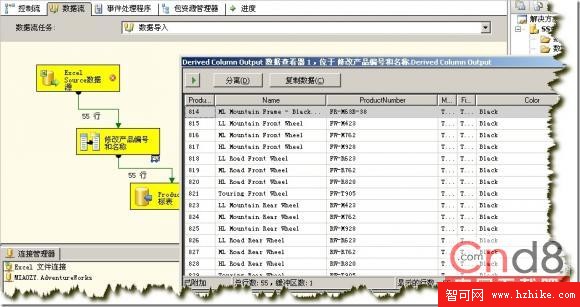
  1. 右鍵資料流路徑 (綠色箭頭) → **啟用資料檢視器**。
  2. 加入 → 選擇欄位 → 確定。
  3. 再次執行,封裝暫停於資料檢視器視窗,即時檢視每列資料、衍生欄位結果。

    圖 7:資料檢視器介面

  4. 點擊綠色播放鈕繼續執行。

圖 8:即時資料預覽

關鍵技術點總結

技術點關鍵設定作用
Foreach File Enumerator資料夾 + *.xls + 完整路徑自動發現新增檔案,無需修改封裝
變數對應User::CurrentFilePath (String, Index 0)將每次迴圈檔案路徑傳遞給資料流
連接管理器運算式ExcelFilePath = @[User::CurrentFilePath]動態切換 Excel 來源檔案
DelayValidationTrue設計階段不驗證檔案存在性,避免誤報錯誤
資料檢視器路徑右鍵啟用即時除錯資料流內容,驗證轉換邏輯

擴充應用場景

  • 檔案歸檔:Foreach 容器內加入「檔案系統工作」 → 移動已處理檔案至 Archive\ 並重命名加時間戳記。
  • 錯誤隔離:資料流錯誤輸出導向錯誤表/檔案,Foreach 迴圈繼續處理下一檔。
  • 動態工作表名:若各檔工作表名不同,需用 Script Task 讀取 Excel Schema 取得第一個工作表名,存入變數,Excel 來源設定 OpenRowset 運算式繫結該變數。
  • 參數化資料夾路徑:使用專案/封裝參數 (Project/Package Parameters) 取代硬編碼路徑,支援多環境部署 (Dev/Test/Prod)。

結語

Foreach 循環容器 + 變數對應 + 連接管理器運算式 = SSIS 批量處理同結構檔案的**黃金組合**。掌握「動態繫結」與「延遲驗證」兩大核心技巧,即可構建彈性、可維護、可擴展的自動化 ETL 流程。搭配資料檢視器除錯、檔案歸檔、錯誤隔離、參數化部署,打造企業級資料整合管線。

  1. 上一篇文章:
  2. 下一篇文章:
Copyright © 程式碼之家 All Rights Reserved