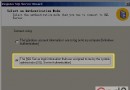
錯誤訊息:登入失敗,原因:未與信任 SQL Server 連接相關。此為 SQL Server 連線最常見錯誤之一。
SQL Server 設定為「僅 Windows 驗證」模式,但用戶端嘗試使用 SQL Server 驗證(帳號/密碼)連線,導致驗證模式不匹配。
若步驟 1 失敗(無法以 Windows 驗證登入),可能是管理員為了安全刪除了兩個預設登入帳號:BUILTIN\Administrators 與 <機器名>\Administrator。此時需透過修改登錄檔強制切換為混合模式:
regedit 開啟登錄編輯器。HKEY_LOCAL_MACHINE\SOFTWARE\Microsoft\MSSQLServer\MSSQLServer。LoginMode,將值從 1 (僅 Windows) 改為 2 (混合模式)。成功以 sa 登入企業管理員後,建議恢復上述兩個預設登入帳號:
BUILTIN\Administrators,伺服器角色勾選 System Administrators。<機器名>\Administrator。| LoginMode 值 | 驗證模式 |
|---|---|
| 1 | Windows 驗證 |
| 2 | 混合模式 (Windows + SQL Server) |
掌握此流程,即可快速解決最常見的 SQL Server 連線驗證錯誤。