SQL Server 2012 已設為 SQL Server 驗證模式 (混合模式),並建立 sa 或其他 SQL 登入帳號。
IP1、IPAll 的 IP 位址 設為 127.0.0.1IPx 的 已啟用 = 是IPAll 的 TCP 連接埠 = 1433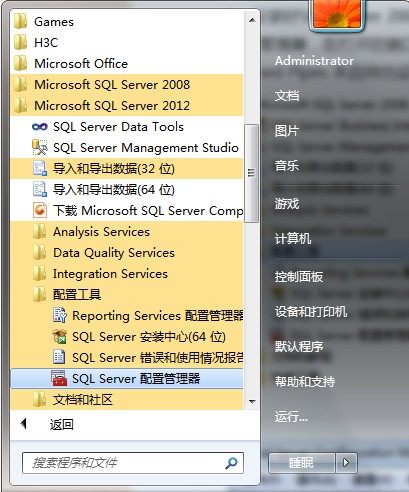
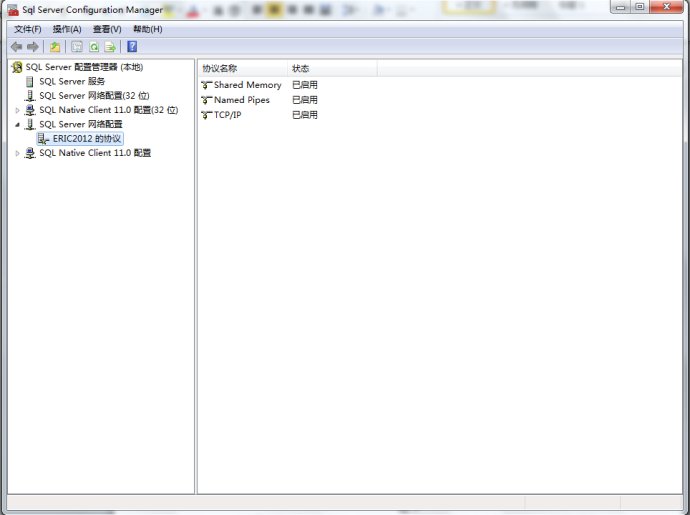
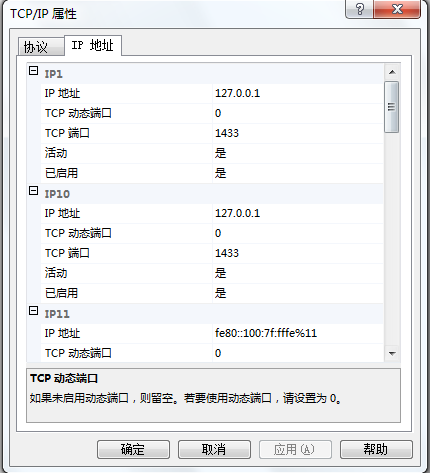
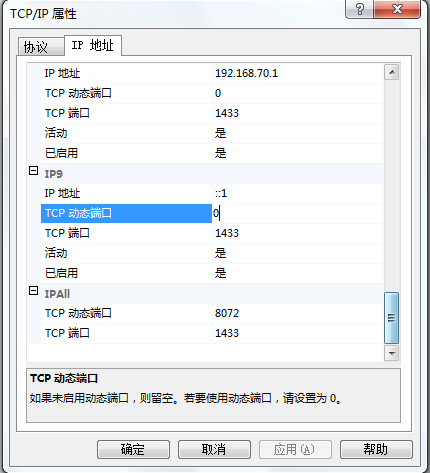
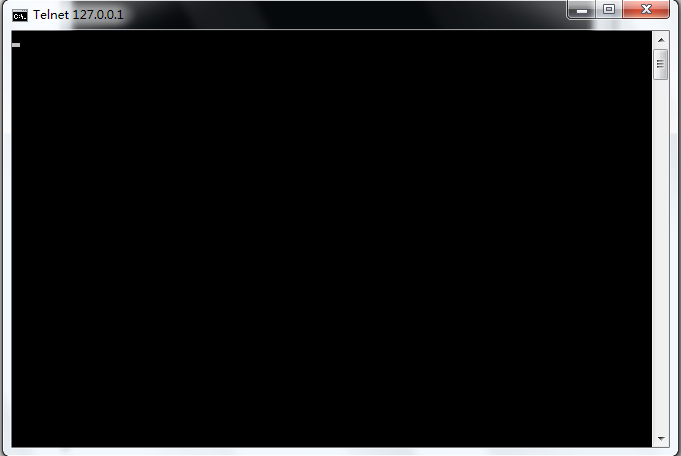
telnet 用戶端 (Win7: 控制台 → 程式集 → 開啟/關閉 Windows 功能 → 勾選 Telnet 用戶端)telnet 127.0.0.1 1433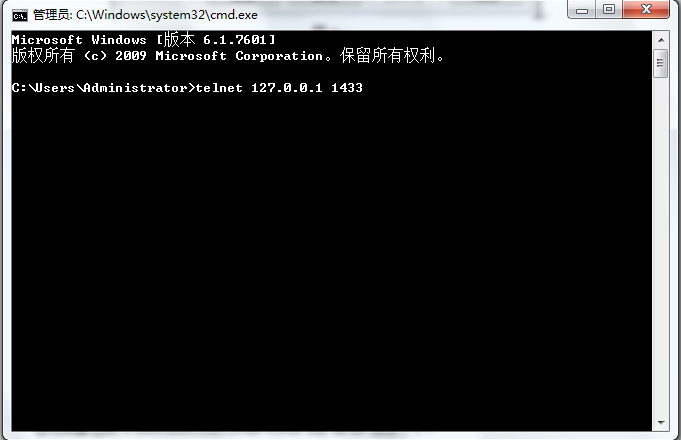
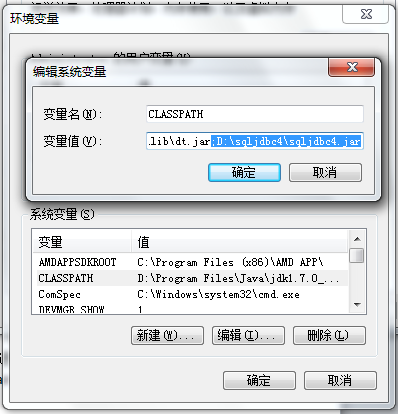
sqljdbc4.jar (JRE 7/8 專用),捨棄 sqljdbc.jar (舊版,會衝突)D:\sqljdbc4 放入 sqljdbc4.jarCLASSPATH 編輯/新增,值附加:;D:\sqljdbc4\sqljdbc4.jar (前方分號不可少)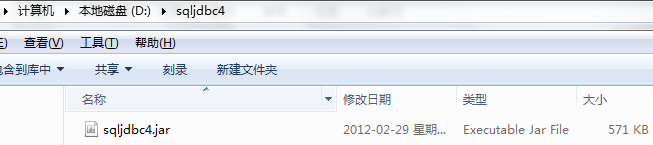
將 sqljdbc4.jar 複製至 所有 JRE 的 lib\ext 目錄:
D:\Program Files\Java\jdk1.7.0\jre\lib\extD:\Program Files\Java\jre7\lib\extC:\apache-tomcat-7.0.11\libD:\apache-tomcat-7.0.11\webapps\你的專案\WEB-INF\lib只放 sqljdbc4.jar,切勿同時放 sqljdbc.jar,否則類別載入器會優先載入舊版導致「不支援 JRE 1.7」錯誤。
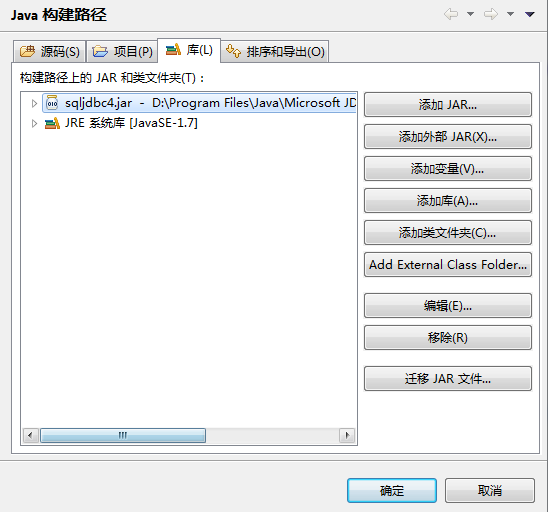
sqljdbc4.jar 至 Build Path (右鍵專案 → Build Path → Configure Build Path → Libraries → Add External JARs)package pkg;
import java.sql.*;
public class Main {
public static void main(String[] args) {
String driver = "com.microsoft.sqlserver.jdbc.SQLServerDriver";
String url = "jdbc:sqlserver://localhost:1433;DatabaseName=你的資料庫";
String user = "sa";
String pwd = "你的密碼";
try {
Class.forName(driver);
Connection conn = DriverManager.getConnection(url, user, pwd);
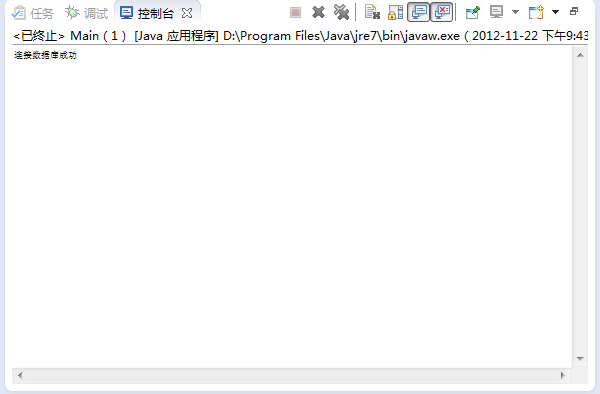
System.out.println("連線資料庫成功");
} catch (Exception e) {
e.printStackTrace();
System.out.print("連線失敗");
}
}
}
String sql = "SELECT * FROM [資料庫名].[dbo].[表名] WHERE ...";
// 中括號必要,不可省略