首頁
編程語言
C語言|JAVA編程
Python編程
網頁編程
ASP編程|PHP編程
JSP編程
數據庫
MYSQL數據庫|SqlServer數據庫
Oracle數據庫|DB2數據庫
您现在的位置: 程式碼之家 >> 數據庫知識 >  >> SQL Server 資料庫 >> 關於SqlServer

SQL Server 2005 AdventureWorks 範例資料庫安裝步驟圖解

     編輯:關於SqlServer

下載與安裝前置作業

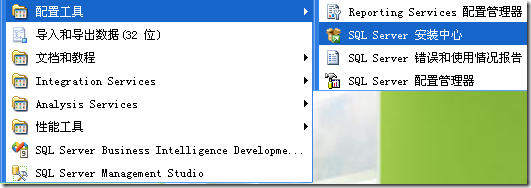
  1. 至 Microsoft 官網下載 AdventureWorksDB.msi(OLTP 範例資料庫)與 AdventureWorksDW.msi(資料倉庫/BI 範例)。
  2. 執行 MSI 安裝程式,將檔案複製至本機(預設路徑 C:\Program Files\Microsoft SQL Server\MSSQL.1\MSSQL\Data\)。注意:此步驟僅複製檔案,資料庫尚未附加至 SQL Server。

方法一:使用 sqlcmd 指令附加資料庫

  1. 開啟 SQL Server Management Studio (SSMS)。
  2. 點擊工具列第八個按鈕(紅色驚嘆號圖示)開啟 sqlcmd 視窗。
  3. 輸入以下指令(若非預設安裝路徑請自行調整):
    EXEC sp_attach_db 
        @dbname = N'AdventureWorks',
        @filename1 = N'C:\Program Files\Microsoft SQL Server\MSSQL.1\MSSQL\Data\AdventureWorks_Data.mdf',
        @filename2 = N'C:\Program Files\Microsoft SQL Server\MSSQL.1\MSSQL\Data\AdventureWorks_Log.ldf';

方法二:使用 SSMS 圖形介面附加

  1. 在 物件總管 中選擇「資料庫」節點。
  2. 右鍵選擇 附加... 開啟對話框。
  3. 點擊 加入,選取 AdventureWorks_Data.mdf(可一次加入多個資料庫)。

  4. 確認檔案路徑正確後點擊 確定 完成附加。

注意事項

  • SQL Server 2005 仍可附加 SQL Server 2000 格式資料庫,但僅使用新格式(如 AdventureWorks)才能體驗新功能(資料庫快照、線上索引重建等)。
  • 附加完成後,可在物件總管中展開資料庫驗證資料表、檢視、預存程序等物件是否正常。
  1. 上一篇文章:
  2. 下一篇文章:
Copyright © 程式碼之家 All Rights Reserved