首頁
編程語言
C語言|JAVA編程
Python編程
網頁編程
ASP編程|PHP編程
JSP編程
數據庫
MYSQL數據庫|SqlServer數據庫
Oracle數據庫|DB2數據庫
您现在的位置: 程式碼之家 >> 數據庫知識 >  >> SQL Server 資料庫 >> 關於SqlServer

SQL Server 2000 1433 埠無法連線完整排查指南

     編輯:關於SqlServer

SQL Server 2000 預設監聽 TCP 1433 埠。當用戶端無法連線時,依循「物理連線 → 服務狀態 → 伺服器網路設定 → 用戶端網路設定 → 驗證模式 → 逾時設定」六大面向系統排查。

前置檢查:Windows 2003 必裝 SP3a

  • 查詢分析器執行 SELECT @@VERSION
  • 版本號 8.00.760 以下 (RTM/SP1/SP2) 必須升級 SP3a,否則 1433 埠可能無法正常開啟
  • 補丁下載:Microsoft Download Center (執行 setup.bat 安裝)

錯誤一:「SQL Server 不存在或存取被拒絕」

步驟 1:物理連線測試

ping <伺服器IP>
ping <伺服器名稱>
  • IP 不通 → 檢查網卡、交換器、路由器、防火牆 (暫時關閉測試)
  • IP 通、名稱不通 → DNS 問題,修改 C:\WINNT\system32\drivers\etc\hosts 加入對應:172.168.10.24 myserver

步驟 2:Telnet 測試 1433 埠

telnet <伺服器IP> 1433
  • 閃爍游標 → 服務正常監聽 1433
  • 「無法開啟連線」 → 服務未啟動、未啟用 TCP/IP、或監聽非 1433 埠

步驟 3:伺服器網路設定 (伺服器端執行)

  • 啟動:程式集 → Microsoft SQL Server → 伺服器網路公用程式
  • 「一般」頁籤:勾選 Named Pipes 與 TCP/IP
  • TCP/IP 屬性:確認「預設連接埠」為 1433,「隱藏伺服器」不影響連線

步驟 4:用戶端網路設定 (用戶端執行)

  • 啟動:程式集 → Microsoft SQL Server → 用戶端網路公用程式
  • 「一般」頁籤:同樣啟用 Named Pipes、TCP/IP
  • TCP/IP 屬性:預設連接埠必須與伺服器一致 (1433)
  • 「別名」頁籤:可設定連線別名 (如 MyServer → 真實 IP/名稱),類似 hosts 功能

錯誤二:「無法連線到伺服器,使用者 xxx 登入失敗」

原因:伺服器設為「僅 Windows 驗證」,拒絕 SQL 驗證 (sa 等)。

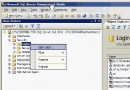
解決方法 A:企業管理器切換驗證模式

  1. 以 Windows 驗證登入企業管理器
  2. 右鍵伺服器實例 → 屬性 → 安全性頁籤
  3. 驗證模式選 SQL Server 和 Windows (混合模式)
  4. 重啟 SQL Server 服務

解決方法 B:登錄表強制切換 (無法以 Windows 登入時)

  1. regedit 開啟 HKEY_LOCAL_MACHINE\SOFTWARE\Microsoft\MSSQLServer\MSSQLServer
  2. 修改 LoginMode:1 (Windows) → 2 (混合)
  3. 重啟 SQL Server 服務

後續補救:混合模式下,內建 BUILTIN\Administrators 與 <機器名>\Administrator 可能被刪除,需在企業管理器 → 安全性 → 登入 → 新增登入手動加回,角色勾選 System Administrators。

錯誤三:連線逾時

常見於跨網段/Internet 連線、網路延遲大。

  • 企業管理器:工具 → 選項 → 進階 → 登入逾時 (預設 4 秒) → 改大 (如 20 秒)
  • 查詢分析器:工具 → 選項 → 連線 → 登入逾時 (預設 15 秒) → 改大

排查清單總表

層級檢查項目工具/指令
物理網路連通、防火牆ping, telnet
名稱解析DNS、hosts、用戶端別名ping name, hosts 檔, 用戶端網路公用程式
服務SQL Server 服務啟動、TCP/IP 啟用、埠號服務管理員, 伺服器網路公用程式
用戶端設定協議啟用、埠號一致、別名用戶端網路公用程式
驗證混合模式、內建管理員登入企業管理器/登錄表
逾時登入逾時設定EM/QA 選項

依序排查,多數 1433 連線問題可在前三步解決。

  1. 上一篇文章:
  2. 下一篇文章:
Copyright © 程式碼之家 All Rights Reserved