| 版本 | 定位 | 適用場景 |
|---|---|---|
| Enterprise (企業版) | 生產環境旗艦版 | 僅支援 Windows Server 2003 等伺服器作業系統 |
| Development (開發版) | 功能完整開發測試版 | Windows XP / 7 / 10 開發機首選,功能與企業版相同,授權不同 |
| Workgroup (工作群版) | 中小企業部署版 | 支援有限 CPU/記憶體,適合部門級應用 |
| Standard (標準版) | 生產環境標準版 | 功能較企業版精簡,適合中型業務 |
| Express (簡易版) | 免費輕量版 | 學習入門、微型應用;缺少 Management Studio(需另裝),記憶體/CPU 受限 |
結論:若在 Windows XP/Win7/Win10 學習開發,請下載 Development 版;Express 缺少圖形化管理工具,企業版裝不上桌面作業系統。
環境:Server 2003 Enterprise + AMD 2800+ + 512MB RAM + 16GB 可用空間
現象:提示「不滿足最低硬體需求」,僅能安裝 Native Client 與範例資料庫。
分析:實際配置已達最低門檻,多為安裝媒體標籤錯誤(如標籤寫 Enterprise 實為 Standard)或殘留註冊表干擾。
對策:確認媒體 SHA1;清理舊版 SQL 殘留;嘗試分步安裝(見下文)。
現象:安裝程式要求 C 盤 1300MB+,即使指定安裝至 D 盤。
分步安裝大法:
Tools\Setup 先安裝管理工具,僅佔 200MB+。Server\Setup 安裝引擎服務。提示:安裝包預設會清理暫存檔,但若 C 盤極小(<1.5GB),分步安裝是救命稻草。
錯誤碼:COM+ 目錄問題警告、效能監視器計數器註冊表檢查失敗。
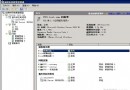
根因:MSDTC (Distributed Transaction Coordinator) 服務未啟動或登入帳號錯誤。
解決步驟:
NT AUTHORITY\NetworkService(注意無空格),密碼留空 → 重啟服務。msdtc -uninstall → msdtc -install 重置服務。HKEY_LOCAL_MACHINE\SOFTWARE\Microsoft\Windows NT\CurrentVersion\PerflibLast Counter (5276) 與 Last Help (5277) 與 Perflib\009 下最大值一致,不一致則手動修正。經驗:先解決 MSDTC 問題,第二項計數器錯誤往往隨之自癒。
錯誤:Error 1706. 找不到必要檔案... C:\Program Files\Microsoft Office\Office11\2052\SETUP.CHM
原因:SQL 2005 安裝媒體內的 OWC11 版本 (10xx) 與系統預期 (2052 簡中) 不符。
解法:將媒體 Server\Setup\OWC11 目錄下所有檔案複製至本地對應路徑覆蓋,再執行修復安裝即可通過。
SQL Server Configuration Manager 啟動 MSSQLSERVER 服務。(local) 或 . 而非 localhost。SQL 2000 備份還原至 2005 後,若無法在 Management Studio 中「所見即所得」修改資料,請檢查相容性層級(右鍵資料庫 → 內容 → 選項 → 相容性層級設為 90),並確認統計資料已更新。