前言
遠端連線失敗原因多樣:網路不通、連接埠封鎖、協定未啟用、防火牆阻擋、驗證模式不符。本文提供標準化 5 步驟排查流程,從物理層到應用層逐層定位,並說明常見錯誤訊息對應解法。
步驟 1:基本網路連通性
ping
- 失敗 → 檢查網路設備、IP 設定、VPN/防火牆規則。
- 成功 → 進入步驟 2。
步驟 2:TCP 連接埠連通性
telnet 1433
- 預設執行個體監聽 TCP 1433;具名執行個體為動態連接埠 (需固定化)。
- 畫面閃爍留下游標閃爍 → 連接埠通暢,進入步驟 3。
- 提示「無法開啟連線、連線失敗」 → 進入步驟 2.1 排查伺服器端。
2.1 伺服器端連接埠排查清單
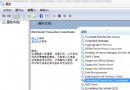
- SQL Server 服務是否啟動: 服務管理單元確認 `MSSQLSERVER` (或具名執行個體) 狀態為「已啟動」。
- TCP/IP 協定是否啟用: 伺服器網路公用程式 → 啟用的協定 → 勾選 `TCP/IP`。
- 連接埠號是否正確: TCP/IP 屬性 → 預設連接埠 `1433`;未勾選「隱藏伺服器」(否則隱式改為 2433)。
- Windows 防火牆 (SP2+): 開放 TCP 1433 輸入規則,或測試時暫時關閉防火牆/第三方安全軟體。
- 服務是否真正監聽 1433: 伺服器本機 `netstat -an` 確認 `TCP 0.0.0.0:1433 LISTENING`。缺少則需打 SP3a 以上修補程式 (版本 < 8.00.2039)。
步驟 3:用戶端網路設定
- 用戶端網路公用程式 → 啟用 `TCP/IP` → 預設連接埠與伺服器一致 (1433 或自訂)。
- 別名 (Alias) 設定可簡化連線字串。
步驟 4:管理工具連線測試
| 工具 | 路徑 | 預設逾時 |
|---|
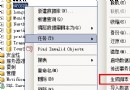
| 企業管理員 | 右鍵 SQL Server 群組 → 新增註冊 → 輸入 IP → SQL Server 驗證 → sa/密碼 | 4 秒 |
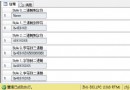
| 查詢分析器 | 檔案 → 連線 → 輸入 IP → sa/密碼 | 15 秒 |
建議優先使用查詢分析器,逾時較寬容。調整逾時:工具 → 選項 → 進階/連線 → 登入逾時 (秒)。
步驟 5:驗證模式不符 (常見錯誤)
現象: IP、帳號密碼皆正確,仍提示登入失敗。
原因: 伺服器設為「僅 Windows 驗證」,拒絕 SQL Server 驗證帳號 (如 `sa`)。
解決:
- 伺服器本機以 Windows 驗證登入企業管理員。
- 右鍵伺服器 → 內容 → 安全性 → 驗證 → 選「SQL Server 和 Windows」。
- 重啟 SQL Server 服務 (`net stop mssqlserver` / `net start mssqlserver`)。
補充說明
- 本機連線預設用「命名管道」協定 (連接埠 445);遠端連線**必須**用 TCP/IP。本機通不代表遠端通。
- 具名執行個體連線格式:`IP\InstanceName` 或 `IP,Port` (若固定連接埠)。
- SQL Server 2005+ 另需啟用「遠端連線」介面選項 (Surface Area Configuration)。
總結
遠端連線排查遵循「物理 → 連接埠 → 協定/防火牆 → 用戶端設定 → 驗證模式」順序。`telnet` 是驗證 TCP 連接埠通達性的金標準;`netstat` 確認伺服器端真正監聽。記住:本機命名管道通 ≠ 遠端 TCP/IP 通。