MSSQL 簡介
Microsoft SQL Server 運行於 Windows 平台,支援 SQL 標準。主流版本為 SQL Server 2000,後續為 Yukon (SQL Server 2005) 開發中。
安裝完整步驟
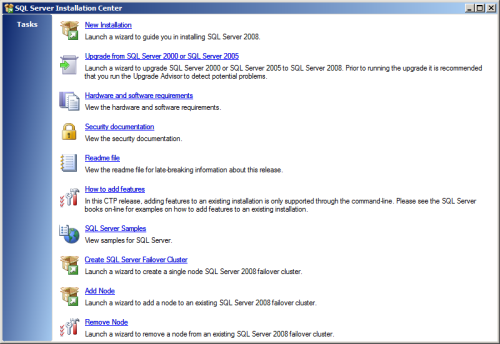
- 放入安裝光碟,自動啟動介面 → 選擇 安裝 SQL Server 2000 組件。
- 選擇 安裝資料庫伺服器 → 進入安裝精靈「歡迎」頁 → 下一步。
- 電腦名稱:精靈自動偵測本機名稱 → 下一步。
- 安裝選擇:選 建立新的 SQL Server 執行個體或安裝「用戶端工具」 → 下一步。
- 使用者資訊:輸入姓名、公司名稱 → 下一步。
- 授權合約:同意 → 下一步。
- 序號:輸入正確產品金鑰 → 下一步。
- 安裝定義:選 伺服器與用戶端工具 → 下一步。
- 執行個體名稱:使用 預設執行個體 (MSSQLSERVER) → 下一步。
- 安裝類型:選 典型 → 下一步。
- 服務帳號:選 使用網域使用者帳號,輸入網域管理員帳號密碼 → 下一步。
(生產環境建議建立專用低權限服務帳號,而非直接用網域管理員)
- 驗證模式:選 混合模式,輸入 sa 密碼 並確認 → 下一步。
(純 Windows 環境可選「僅 Windows 驗證」)
- 授權模式:
- 每用戶端授權:輸入最大並行連線數。
- 每處理器授權:輸入 CPU 核心數,支援無限制用戶端連線。
依實際硬體與授權採購選擇 → 繼續。
- 精靈開始複製檔案、配置服務 → 完成後點選 完成。
服務啟動驗證
- 重新開機或
開始 → 程式集 → Microsoft SQL Server → 服務管理員。
- 系統匣出現 SQL 服務圖示,點擊綠色三角形 啟動/繼續。
- 圖示上出現綠色箭頭 → 服務正常運行。
安裝後建議動作
- 套用最新 Service Pack (SP4) 與安全性更新。
- 依安全基準調整:停用
xp_cmdshell、OLE Automation 等高風險擴展;設定 max server memory;啟用稽核登入失敗。
- 建立維護計畫:完整備份、記錄備份、索引重組、統計資訊更新。
- 建立專用 DBA/應用程式登入,移除或停用
sa、BUILTIN\Administrators 等高權限預設登入。