首頁
編程語言
C語言|JAVA編程
Python編程
網頁編程
ASP編程|PHP編程
JSP編程
數據庫
MYSQL數據庫|SqlServer數據庫
Oracle數據庫|DB2數據庫
您现在的位置: 程式碼之家 >> 數據庫知識 >  >> SQL Server 資料庫 >> 關於SqlServer

SQL Server Management Studio 無法連線遠端資料庫完整排查指南

     編輯:關於SqlServer

常見錯誤訊息

An error has occurred while establishing a connection to the server.
(provider: Named Pipes Provider, error: 40 – Could not open a connection to SQL Server)
(Microsoft SQL Server, Error: 5)

或

... SQL Server does not allow remote connections ...
(Error: 1326)

核心原因:命名管道提供者失敗,實際上是伺服器端組態未開放遠端連線。以下六大步驟逐項排查。

1. 確認伺服器端 SQL Server 服務已啟動

  • 啟動 SQL Server Configuration Manager → SQL Server Services → 檢查 SQL Server (MSSQLSERVER) 狀態為 Running。
  • 或透過 services.msc、sqlcmd -L (大寫 L) 掃描網路內可用實例。
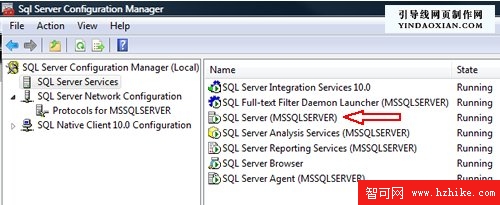
  • 服務狀態檢查

2. 啟用 TCP/IP 協定(必要)

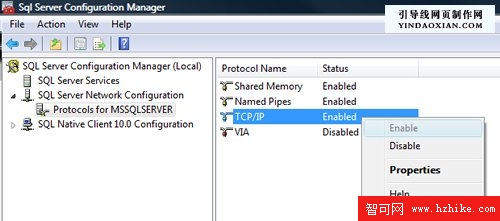
  • Configuration Manager → SQL Server Network Configuration → 選取實例 → TCP/IP 右鍵 啟用。
  • 視情況同步啟用 Named Pipes。
  • 修改後必須重啟 SQL Server 服務才生效!
  • 啟用 TCP/IP

3. Windows 防火牆開放 1433 連接埠

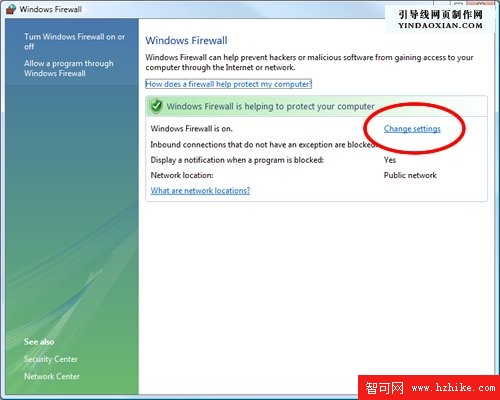
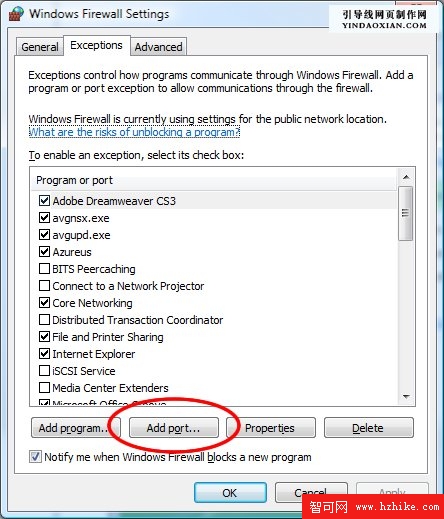
  1. 控制台 → Windows 防火牆 → 變更設定 → 例外 → 新增連接埠。
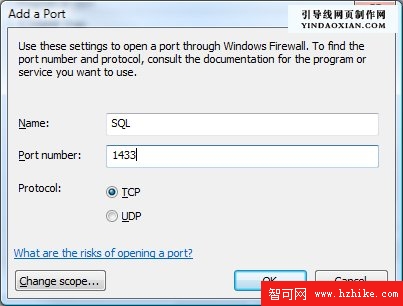
  2. 名稱:SQL,連接埠:1433,協定:TCP。
  3. 防火牆新增連接埠
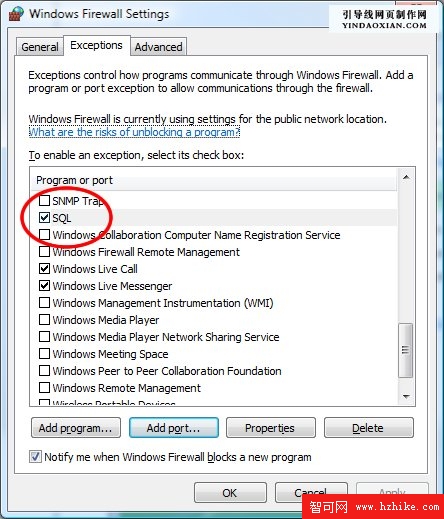
  4. 防火牆設定完成
  5. 連接埠詳細資訊
  6. 防火牆例外清單

若使用具名實例且未固定 TCP 連接埠,還需將 sqlbrowser.exe 加入防火牆例外(見步驟 6)。
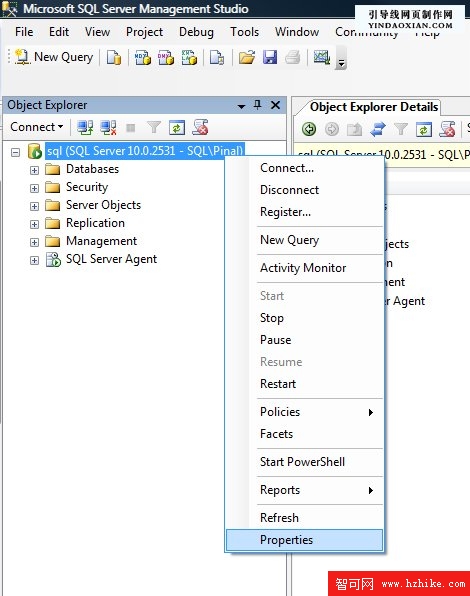
4. SSMS 啟用遠端連線(常被忽略)

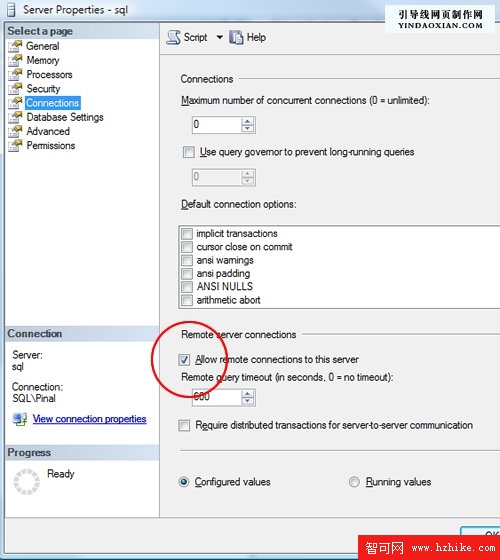
  1. SSMS 連線本地實例 → 右鍵實例 → 屬性 → Connections 頁籤。
  2. 勾選 Allow remote connections to this server。
  3. 伺服器屬性
  4. 啟用遠端連線

預設為關閉,僅允許本地連線。

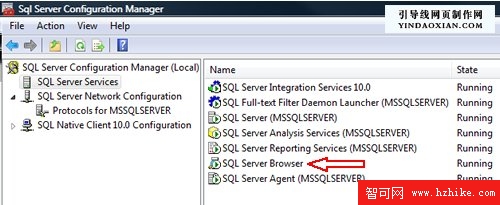
5. 啟用 SQL Server Browser 服務(具名實例必做)

  • Configuration Manager → SQL Server Browser 右鍵 啟用。
  • 此服務讓用戶端透過實例名解析動態 TCP 連接埠,影響伺服器上所有實例。
  • 啟用 Browser 服務

6. 防火牆加入 sqlbrowser.exe 例外(具名實例必做)

  1. 尋找路徑:通常在 C:\Program Files\Microsoft SQL Server\90\Shared\sqlbrowser.exe。
  2. 防火牆 → 例外 → 新增程式 → 選取 sqlbrowser.exe。

7. 重新建立資料庫別名

使用別名 (Aliases) 可在不修改應用程式連線字串的情況下切換後端資料庫:
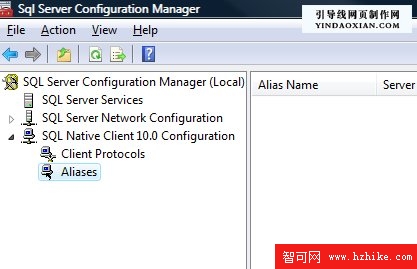
  • Configuration Manager → Aliases → 新增別名(指定伺服器、連接埠、協定)。
  • 建立別名

快速檢核清單

#項目關鍵動作
1服務狀態SQL Server 服務 Running
2網路協定TCP/IP 啟用 + 重啟服務
3防火牆連接埠TCP 1433 例外
4伺服器屬性Allow remote connections 勾選
5Browser 服務具名實例必啟用
6防火牆程式sqlbrowser.exe 例外
7別名管理建議建立 Aliases

逐項核對上述清單,90% 以上的遠端連線失敗即可解決。若仍失敗,請檢查用戶端驅動程式版本、IPv6 設定、網域原則等進階因素。

  1. 上一篇文章:
  2. 下一篇文章:
Copyright © 程式碼之家 All Rights Reserved