雖 SQL Server 2000 已停止支援,但舊系統維護仍需安裝。本文提供 XP 環境完整安裝流程、常見錯誤處理與後續修補建議。
安裝前準備
- Windows XP SP3 (含 MDAC 2.8)
- SQL Server 2000 企業版安裝光碟/ISO
- 管理員權限帳號
- 關閉防毒軟體、防火牆
分階段安裝流程
階段 1:安裝 MSDE 2000 (必要元件)
- 光碟
\MSDE\setup.exe → 全選預設 → 完成後重啟。
- 系統匣出現 SQL 服務圖示 (雙擊可啟動/停止服務)。
階段 2:安裝 SQL Server 2000 組件
- 光碟根目錄
autorun.exe → 「安裝 SQL Server 2000 組件」。
- 「安裝資料庫伺服器」→ 下一步。
- 彈出 MDAC 版本提示 → 確定 (XP SP3 已內建 MDAC 2.8)。
- 安裝類型:「建立新的 SQL Server 執行個體」。
- 使用者資訊 → 公司名稱。
- 授權模式:「每座位授權」或「每處理器授權」。
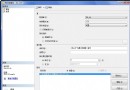
- 安裝選項:「僅用戶端工具」或「伺服器與用戶端工具」(視需求)。
- 元件全選 (包含連線元件、範例資料庫、線上叢書)。
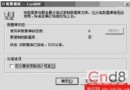
- 複製檔案階段可能出現「命令列參數錯誤」對話框 → 連點「確定」忽略 (已知相容性問題)。
- 安裝完成 → 完成。
階段 3:驗證與修正登入模式
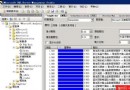
- 「開始」→「程式集」→「Microsoft SQL Server」→「查詢分析器」。
- 伺服器填 本機電腦名稱 (非
(local) 或 .),驗證「Windows 驗證」→ 連線。
- 若失敗 (sa 密碼為空、混合模式未啟):
- Win+R →
regedit
- 定位
HKEY_LOCAL_MACHINE\SOFTWARE\Microsoft\MSSQLServer\MSSQLServer
- 修改
LoginMode = 2 (混合模式)
- 重啟電腦
- 再次開啟查詢分析器,SQL Server 驗證,
sa、密碼留白 → 連線成功。
必裝修補程式 (安全與穩定)
- SQL Server 2000 SP4 (最終 Service Pack,含安全性修補)。
- MS09-004 / MS11-049 等累積安全性更新 (微軟更新目錄下載)。
- 啟用
TCP/IP、Named Pipes 通訊協定 (SVRNETCN.exe)。
- 設定固定埠 1433,防火牆開放。
已知限制與風險
- 不支援 TLS 1.2+,現代應用連線需降級協定 (不安全)。
- 無法在 Windows 7/10/Server 2008+ 原生安裝 (需虛擬機)。
- 資料庫鏡像、AlwaysOn、Columnstore 等現代功能皆無。
- 強烈建議規劃遷移至 SQL Server 2019/2022。