Windows 10 內建 .NET 4.x,但 SQL Server 2014 強依賴 .NET 3.5 SP1。直接安裝常因缺少來源檔案或登錄版本號不符而失敗。本文提供離線/線上雙軌安裝法 + 登錄修正,一次搞定。
H:)。dism.exe /online /enable-feature /featurename:NetFX3 /Source:H:\sources\sxs /LimitAccess
/LimitAccess 參數防止 DISM 嘗試連上 Windows Update 下載,加快離線安裝。
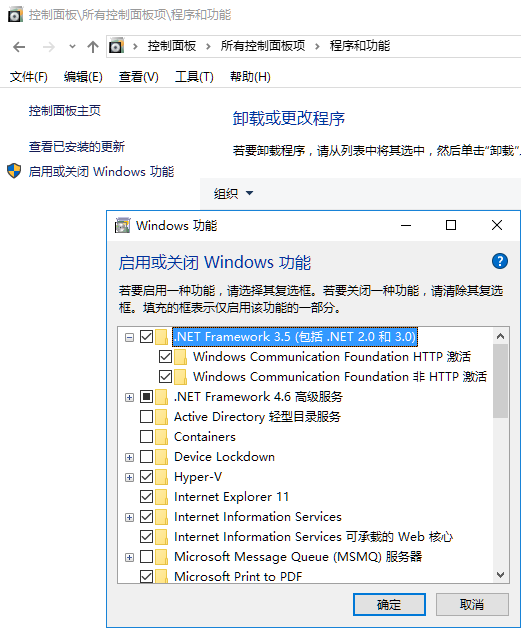
安裝完成後,SQL Server 2014 安裝程式讀取登錄 HKEY_LOCAL_MACHINE\SOFTWARE\Microsoft\NET Framework Setup\NDP\v3.5 下的 SP 值判斷是否為 SP1。預設可能為 0,需手動改為 1。
regeditHKEY_LOCAL_MACHINE\SOFTWARE\Microsoft\NET Framework Setup\NDP\v3.50 改為 1。%ProgramFiles%\Microsoft SQL Server\120\Setup Bootstrap\Log\ 下最新資料夾的 Detail.txt 尋找真正原因。| 現象 | 原因 | 對策 |
|---|---|---|
| DISM 報 0x800f081f | ISO 版本與作業系統建置版本不符 | 下載相同 Build 版本 ISO(Win+R → winver 確認) |
| 線上安裝卡 0% / 失敗 | Windows Update 服務未啟動或網路代理 | 啟動 wuauserv、檢查 Proxy、改用離線安裝 |
| 已安裝 3.5 但 SQL Setup 仍提示 | 登錄 SP 值非 1 | 按本文修正登錄 SP=1 |
完成上述步驟,SQL Server 2014 即可在 Windows 10 上順利安裝,避免反覆折騰 .NET Framework 相依性問題。