頻繁存取檔案伺服器共享資料夾、FTP 或 Windows 整合驗證網站時,每次輸入帳密極為繁瑣。Windows 內建「儲存的使用者名稱和密碼」(Credential Manager) 可安全保存網路憑證,實現單次輸入、後續自動驗證。本文提供圖解操作步驟,涵蓋 IP 位址、主機名稱、網站/FTP 等多種憑證類型。
應用場景
- 檔案伺服器
10.7.1.4 共享資料夾,每次存取需輸入域帳號密碼。
- 同一伺服器需同時支援 IP 與主機名稱存取。
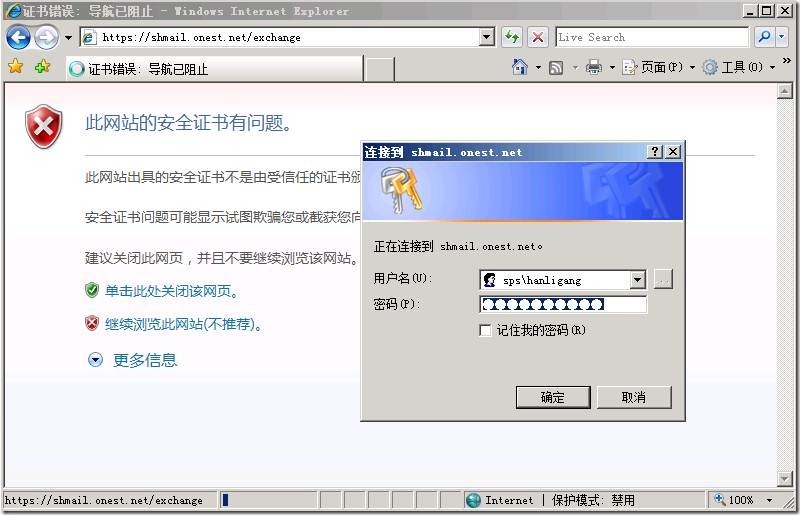
- 內部網站/FTP 採 Windows 整合驗證,瀏覽器每次彈窗詢問憑證。
操作步驟 (Windows Server 2008 R2 / 2012 R2 / 2016 / 2019 通用)
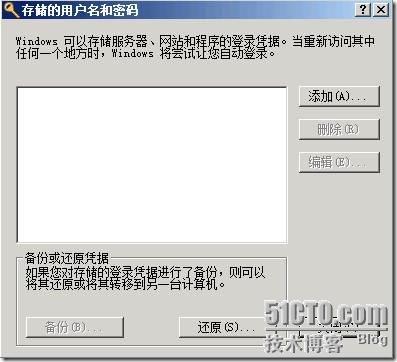
1. 開啟認證管理員
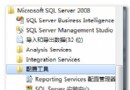
- 「開始」→「控制台」→「使用者帳戶」 (傳統檢視) 或「使用者帳戶」→「認證管理員」 (類別檢視)。
- 選擇 「Windows 憑證」** 索引標籤 (舊版為「儲存的使用者名稱和密碼」)。
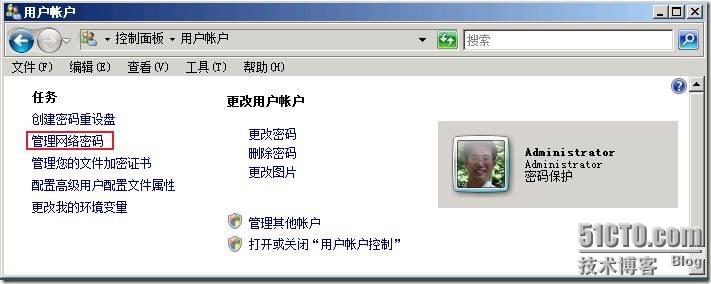
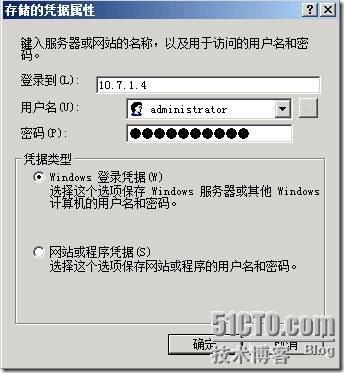
2. 新增網路憑證 (以 IP 位址為例)
- 點選「新增 Windows 憑證」。
- 「網際網路或網路位址」:輸入
10.7.1.4。
- 「使用者名稱」:輸入
domain\username 或 username@domain。
- 「密碼」:輸入對應密碼。
- 確定儲存。
3. 驗證自動登入
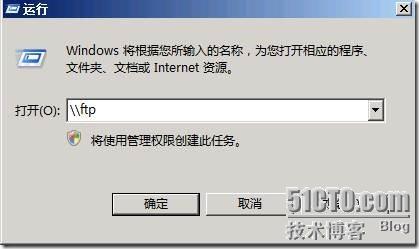
- 再次開啟
\\10.7.1.4\share,不再彈出帳密對話框,直接進入共享資料夾。
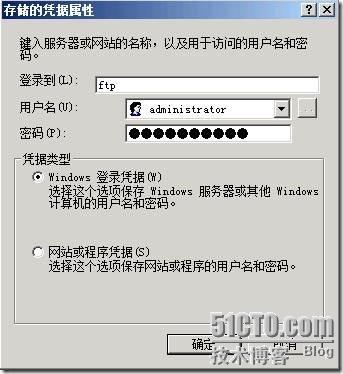
4. 同一伺服器新增主機名稱憑證 (必要步驟)
Windows 將 IP 與主機名視為不同目標,需個別儲存。
- 再次「新增 Windows 憑證」。
- 位址輸入伺服器名稱 (如
FILESRV01 或 FILESRV01.domain.com)。
- 帳號密碼同前,儲存。
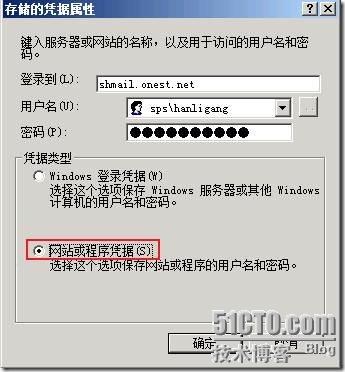
5. 儲存網站/FTP 整合驗證憑證
- 在「Windows 憑證」索引標籤,同樣「新增 Windows 憑證」。
- 位址輸入網站 URL (如
https://intranet.company.com) 或 FTP 位址 (如 ftp://ftp.company.com)。
- 使用者名稱格式:
domain\username (前綴 sps 為電腦名/域名)。
- 儲存後,瀏覽器/FTP 用戶端存取該站點將自動帶入憑證,僅需點「確定」或完全無感通過。
管理與維護
- 修改密碼:認證管理員中選取項目 → 「編輯」→ 更新密碼 → 儲存。
- 移除憑證:選取 → 「移除」→ 確認。
- 備份/還原:認證管理員 → 「備份認證」/「還原認證」,產生
.crd 檔案,遷移電腦時可用。
- 群組原則部署:企業環境可透過 GPO 推送通用憑證 (使用者設定 → 偏好設定 → 控制台設定 → 認證)。
安全性提醒
- 憑證儲存在使用者設定檔下 (
%APPDATA%\Microsoft\Credentials),以 DPAPI 加密,僅限同使用者內容解密。
- 勿在共用帳號/公用電腦儲存敏感系統憑證。
- 定期稽核並移除離職人員、已廢棄系統的憑證。
- 高安全性環境建議搭配 Windows Hello / 智慧卡 / MFA,降低單一密碼洩漏風險。
善用 Windows 內建認證管理員,即可在不安裝第三方工具前提下,安全、便捷地管理所有網路存取憑證,大幅提升日常運維與開發效率。