首頁
編程語言
C語言|JAVA編程
Python編程
網頁編程
ASP編程|PHP編程
JSP編程
數據庫
MYSQL數據庫|SqlServer數據庫
Oracle數據庫|DB2數據庫
您现在的位置: 程式碼之家 >> 數據庫知識 >  >> SQL Server 資料庫 >> 關於SqlServer

SQL Server 2012 安裝後找不到伺服器名稱解決方案

     編輯:關於SqlServer

安裝完成 SQL Server 2012 後,SSMS 連線視窗「伺服器名稱」下拉選單為空,輸入 localhost 或 . 仍無法連線。經驗證,主因為安裝時未建立預設執行個體。

問題原因

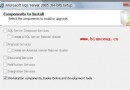
  • 安裝類型選擇「功能選擇」而非「全部預設」
  • 「執行個體設定」步驟未勾選「預設執行個體」,或選擇「具名執行個體」但未記住名稱
  • 導致本機無 MSSQLSERVER 預設執行個體,localhost 自然找不到服務

解決步驟

  1. 重新執行安裝程式,選擇「新增功能至現有執行個體」或「新增獨立安裝」
  2. 在「執行個體設定」頁,明確選擇 預設執行個體
  3. 完成安裝後,SSMS 輸入 localhost、.、(local) 或 127.0.0.1 即可連線

驗證方式

-- 命令列查詢本機執行個體
sqlcmd -L
-- 或檢查服務
services.msc  → 尋找 "SQL Server (MSSQLSERVER)"

補充說明

  • 具名執行個體連線格式:主機名稱\執行個體名稱(如 DESKTOP-ABC\SQLEXPRESS)
  • 防火牆需開放 TCP 1433(預設)與 UDP 1434(Browser 服務)
  • SQL Server Browser 服務必須啟動才能解析具名執行個體

核心原則:安裝時務必確認建立預設執行個體,或記錄具名執行個體名稱,後續連線才不會找不到伺服器。

  1. 上一篇文章:
  2. 下一篇文章:
Copyright © 程式碼之家 All Rights Reserved