前言
XML 作為企業間資料交換的標準格式,DBA 常需將 XML 檔案匯入 SQL Server。本文透過 SQL Server Business Intelligence Development Studio (BIDS) 建立 SSIS 套件,逐步示範從 XML 來源載入資料至 SQL Server 2008 的完整流程。
建立 SSIS 專案
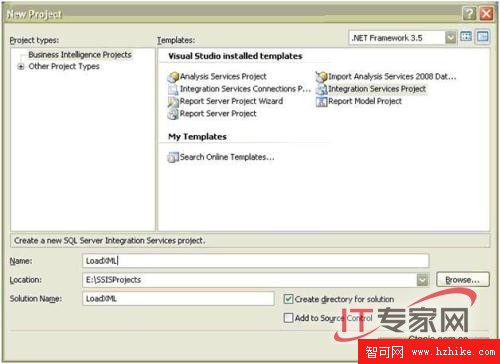
- 開啟 BIDS,選擇 檔案 > 新增 > 專案。
- 專案類型選 商業智慧專案,範本選 整合服務專案。
- 輸入專案名稱與路徑,點擊 確定。
設計資料流程
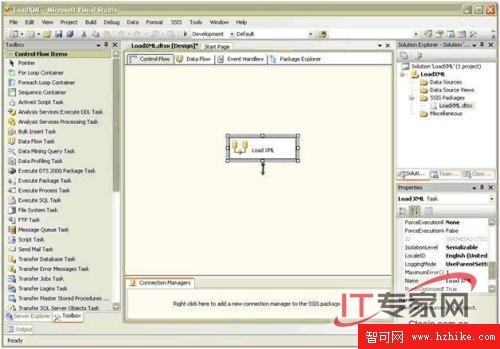
- 在 控制流程 索引標籤拖入 資料流程工作,重新命名為「載入 XML」。
- 雙擊進入 資料流程 索引標籤。
- 從工具箱 資料流程來源 拖入 XML 來源,重新命名為「XML 來源資料檔」。
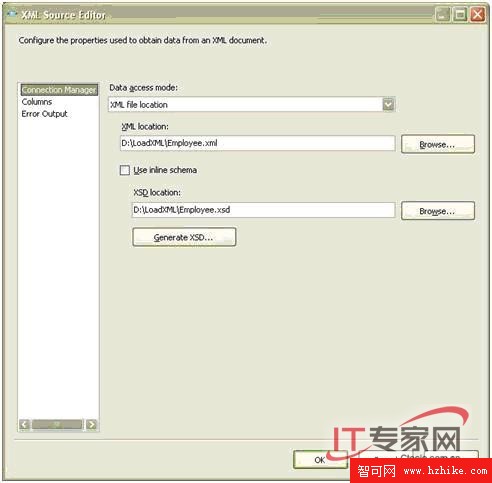
設定 XML 來源
- 雙擊「XML 來源資料檔」開啟編輯器。
- 資料存取模式選 XML 檔案位置,指定 XML 檔案完整路徑。
- 點擊 產生 XSD 按鈕,自動建立並儲存結構描述檔案。
設定 SQL Server 目的地
- 從工具箱拖入 SQL Server 目的地,重新命名為「載入 XML 至 SQL Server」。
- 用綠色箭頭將「XML 來源資料檔」連線至「載入 XML 至 SQL Server」。
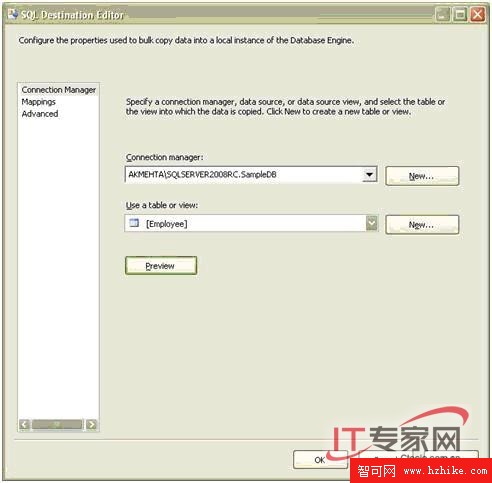
- 雙擊目的地開啟編輯器,點擊 新增 建立 OLE DB 連線管理員。
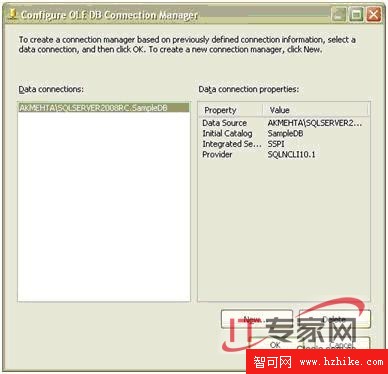
設定資料庫連線
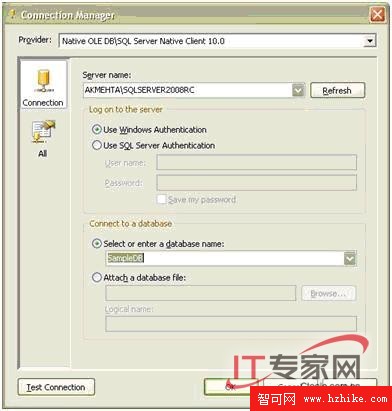
- 提供者選 Native OLE DB\SQL Server Native Client 10.0。
- 輸入伺服器名稱、驗證模式、目標資料庫名稱,點擊 確定。
對應欄位與執行
- 在 對應 頁面確認 XML 元素與資料表欄位正確對應,點擊 確定。
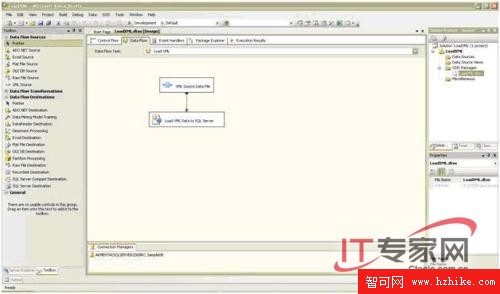
完成封裝設計:
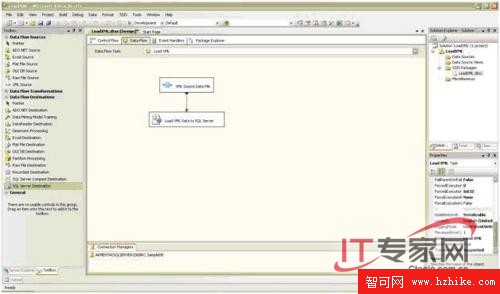
執行與驗證
- 在方案總管右鍵點擊套件(如
LoadXML.dtsx),選擇 執行套件。
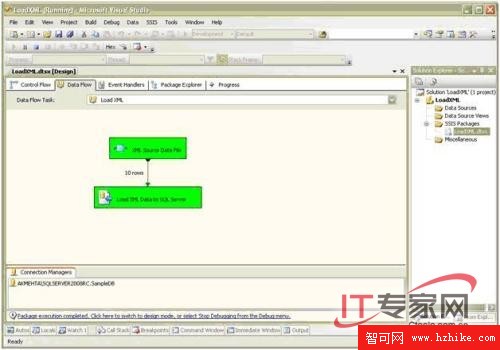
執行成功會顯示綠色核取圖示與轉換資料列數:
範例資料驗證
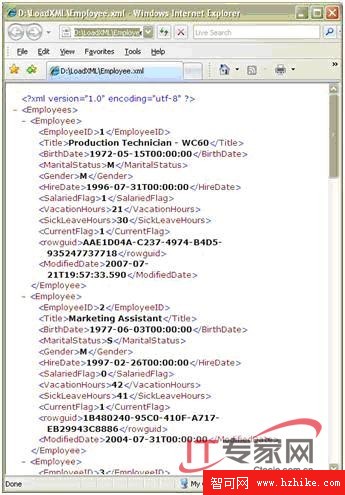
來源 XML 檔案內容:
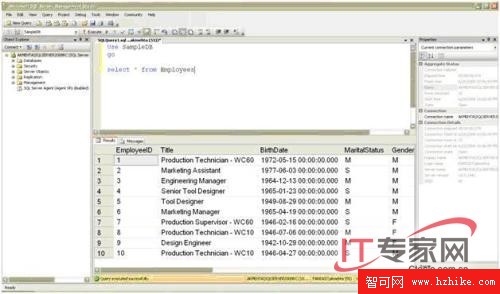
匯入資料表結果:
儲存套件
按 Ctrl+S 儲存 SSIS 套件,供未來排程或重複使用。