前言
SSIS 系列第二篇,帶領初學者完成第一個實際封裝:將 SQL Server 資料表導出為 Excel 檔案。
建立專案與封裝
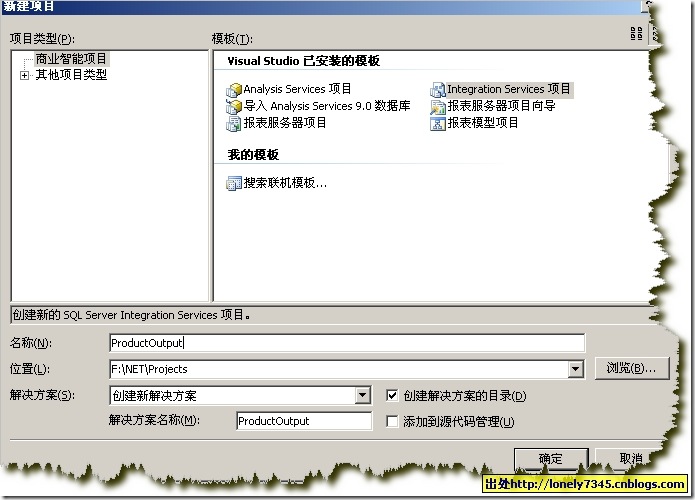
- VS 2005 → 專案類型:**Business Intelligence Projects** → **Integration Services Project**
- 專案命名,預設產生
Package.dtsx
控制流:新增資料流任務
- 工具箱拖入 **Data Flow Task** 至控制流設計面
- 雙擊進入資料流頁籤
資料流設計:來源端設定
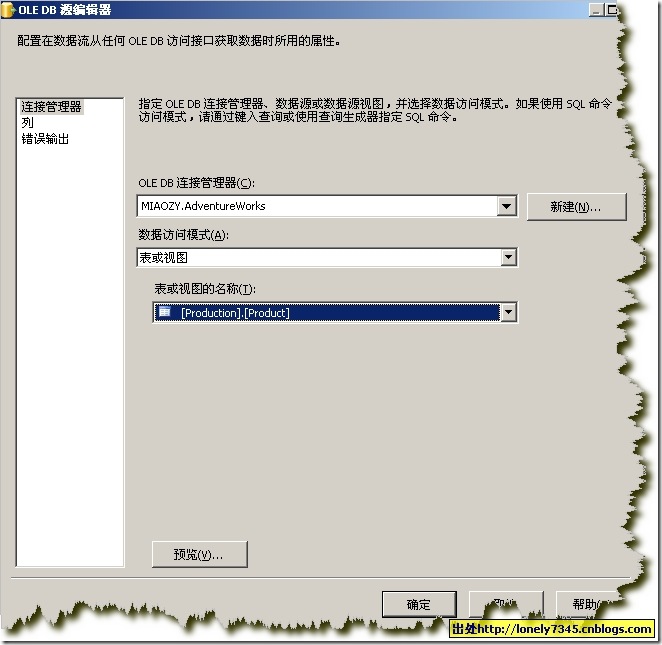
- 拖入 **OLE DB Source**
- 雙擊設定:
- 新建/選擇 OLE DB 連線管理器 → 指向目標資料庫
- 資料存取模式:**資料表或檢視表** → 選擇
Product 表
- 或使用 SQL 命令 / 預存程序 / 變數動態指定
- 確認後紅色錯誤圖示消失
資料流設計:目的端設定
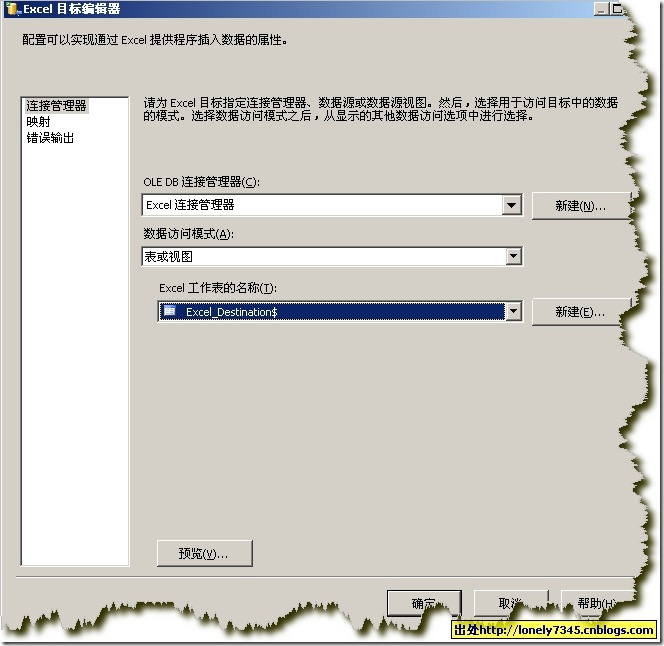
- 拖入 **Excel Destination**
- 雙擊設定 Excel 連線管理器:
- 新建連線 → 選擇/輸入檔案路徑 (如
D:\Export\Products.xls)
- 勾選 **第一列包含資料行名稱** (資料從第二列開始)
- 檔案不存在時點選 **新建** 自動建立工作表
- 將 OLE DB Source 綠色箭頭連接至 Excel Destination
- 欄位對應頁面確認對應關係
執行與驗證
- 按 F5 或工具列「啟動偵錯」執行封裝
- 資料流顯示綠色勾號與處理列數
- 開啟輸出 Excel 檔驗證資料完整性
進階提示
- 變數化檔案路徑:Excel 連線管理器運算式設定
ExcelFilePath = @[User::OutputPath]
- 動態資料表名稱:OLE DB Source 使用變數指定
SqlCommand = @[User::QuerySql]
- 多工作表匯出:每個工作表對應一個 Excel Destination,共用連線管理器
- 64 位元環境:需安裝 64 位元 ACE Provider 或設定
Run64BitRuntime=False