SSRS 內建訂閱功能支援兩種交付方式:電子郵件與 Windows 檔案共享。本篇以「每日固定時間將報表匯出至共享資料夾」為例,示範完整設定流程。
前置條件
- SSRS 報表服務已啟動。
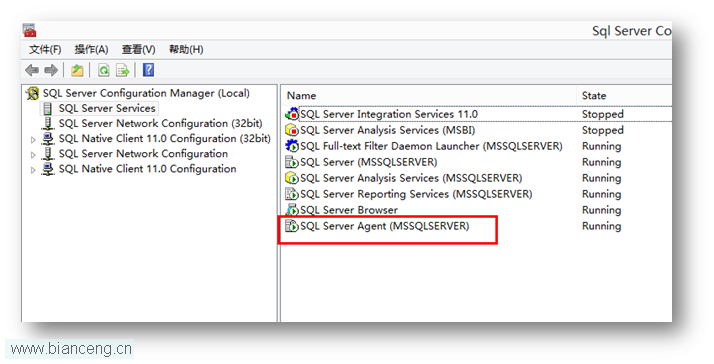
- SQL Server Agent 服務處於執行中(訂閱排程仰賴 Agent)。
- 目標共享資料夾已建立,且執行訂閱的帳號具備寫入權限。
逐步設定訂閱
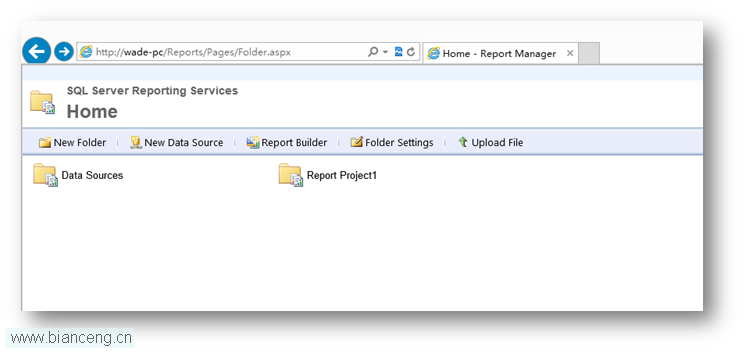
- 開啟報表管理網頁 (
https:///Reports),找到目標報表。
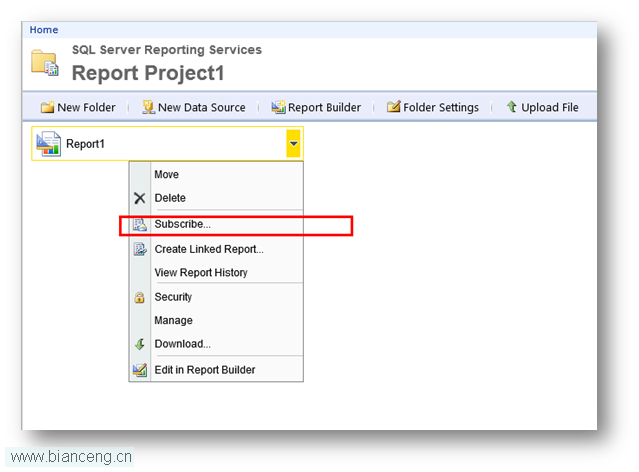
- 點選報表右側下拉選單 → 訂閱 → 新增訂閱。
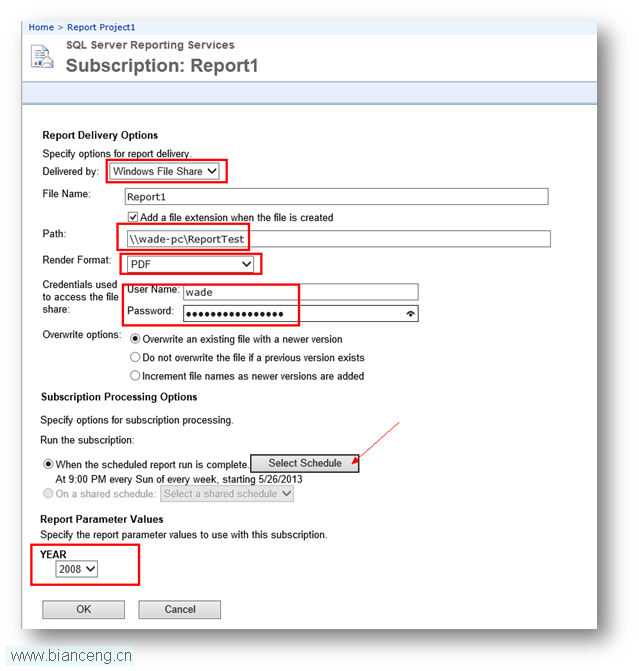
- 填寫訂閱屬性:
交付方式:Windows File Share
路徑:\\FileServer\Share\Reports(必須為 UNC 路徑,不可用本機磁碟代號)
轉譯格式:EXCELOPENXML (xlsx) 或 PDF
使用者名稱/密碼:具備共享資料夾寫入權限的網域帳號
排程:選擇「共用排程」或「報表專用排程」,設定每日 06:00 執行。
常見坑點提醒
- 路徑必須是共享資料夾:直接填
D:\Reports 會報錯。
- 權限鏈完整:SQL Server Agent 服務帳號 → 模擬訂閱帳號 → 存取網路共享,任一環節缺權限即失敗。
- 檔案命名衝突:同一報表同一天重複執行會覆蓋,建議在檔名加入時間戳記(訂閱設定中可用
@ExecutionTime 參數)。
後續擴充
若需郵件交付,請參考下一篇「進階郵件訂閱方案」,透過自訂程式繞過 SSRS 原生 SMTP 限制。