軟件安裝階段
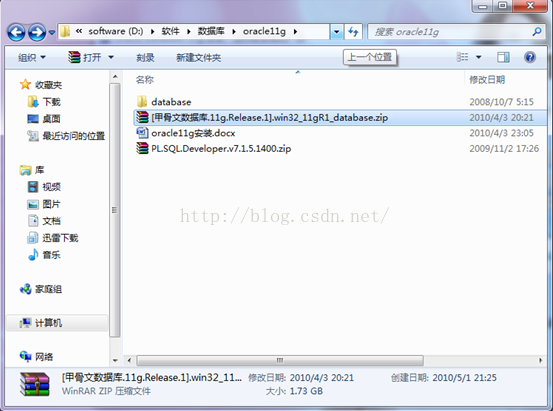
- 光盤自運行 → 開始安裝 → 系統檢查 → Oracle Database 10g 安裝 對話框
- 選擇 基本安裝(快速)或 高級安裝(自定義):
- 基本:指定 Oracle Home、版本(企業/標準/個人)、可選創建啟動庫
- 高級:指定源/目標路徑(如
D:\oracle\product\10.1.0\db_1)、加載產品列表、選擇企業版
- 選擇數據庫配置:通用/事務處理/數據倉庫/不創建
- 確認 摘要 → 安裝 → 等待進度條 → 安裝完成
數據庫創建階段 (DBCA)
兩種啟動方式:命令行 dbca 或 開始菜單 → Configuration and Migration Tools → Database Configuration Assistant。
- 歡迎頁 → 操作選擇:創建數據庫
- 模板選擇:事務處理 / 數據倉庫 / 通用 / 自定義
- 全局名稱與 SID:格式
db_name.db_domain,SID 與 db_name 一致(如 demo)
- 管理選項:Database Control(本地)vs Grid Control(集中)
- 賬戶密碼:同一口令或分別設置 SYS/SYSTEM/DBSNMP/SYSMAN
- 存儲機制:文件系統 / ASM / 裸設備
- 文件位置:使用模板默認或自定義
- 恢復配置:快速恢復區 + 啟用歸檔(ARCHIVELOG)
- 數據庫內容:安裝示例方案、運行自定義腳本
- 初始化參數:內存、字符集(建議 AL32UTF8)、連接模式(專用/共享)
- 存儲細節:控制文件、數據文件、Redo 組/大小
- 創建選項:立即創建 / 保存為模板 / 生成腳本
- 確認摘要 → 確定 → 創建進度 → 完成
後續必要操作
- 解鎖 SCOTT:口令管理 → 解鎖 → 設置密碼
TIGER
- 驗證:
sqlplus scott/tiger@orcl 登錄成功
截圖導航
文中包含 18 張步驟截圖(安裝向導、DBCA 各對話框),按圖號順序對應上述步驟。