database 目錄。安裝精靈在「先決條件檢查」會報「作業系統未通過認證」。**不要關閉安裝精靈**,改用編輯器 (建議 EditPlus / Sublime Text) 修改檔案:
路徑:D:\Oracle11\app\WXF\product\11.1.0\db_1\inventory\prereqs\db\refhost.xml

# 找到  區段,將 Windows 7 相關條目加入或修改為:
存檔後,回安裝精靈勾選**「使用者已驗證」**,點「下一步」即可繼續。
D:\app\oracle (無中文、空格、特殊字元)orclsusu (簡短密碼安裝會警告,選「是」繼續)資料庫建立完成畫面,**先點「密碼管理」再點「確定」**:
SCOTT「鎖定帳號」tiger (傳統慣例)SYS、SYSTEM 密碼setup.exe,一路 Next → Finish。scott/tiger@orcl 驗證連線。| 問題 | 解決 |
|---|---|
| 缺檔報錾 (em.ear、sbs 等) | 兩包未合併解壓,重新合併覆蓋後重裝 |
| INS-08109 驗證錯誤 | 取消勾選「接收安全更新」 |
| 先決條件全失敗 | 修改 refhost.xml 加入 OS 版本,或勾選「使用者已驗證」 |
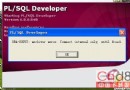
| SQL Developer 找不到 JVM | 指定 Oracle 安裝目錄下 JDK (如 D:\app\oracle\product\11.2.0\dbhome_1\jdk\bin\java.exe) |
Win7 裝 11g 核心難點在**相容性檢查**,修改 refhost.xml + 勾選「使用者已驗證」即可破解。記得**解鎖 SCOTT**、**指定內建 JDK 給 SQL Developer**,即可順利上手開發。