Oracle 10g Release 2 (10.2.0.4) 官方支援的作業系統最高為 Windows Server 2008 (版本 6.0),但實際生產環境常需部署於 Windows Server 2008 R2 (版本 6.1) 上。直接執行安裝程式會遭遇作業系統版本檢查失敗的阻擋,本文記錄完整繞過流程與後續安裝自檢的處理技巧。
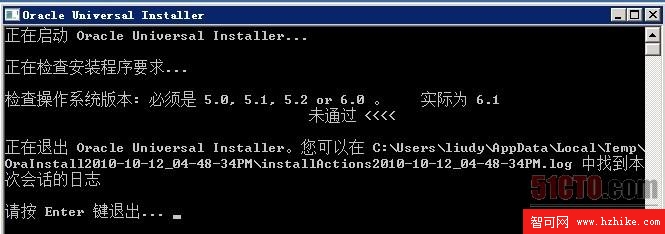
雙擊 setup.exe 後,安裝精靈第一階段檢查即報錯:
檢查作業系統版本:必須是 5.0、5.1、5.2 或 6.0。實際為 6.1。未通過。
install 目錄)。oraparam.ini,以文字編輯器開啟。[Certified Versions] 區段,修改 Windows 行:[Certified Versions]
#You can customise error message shown for failure, provide value for CERTIFIED_VERSION_FAILURE_MESSAGE
Windows=5.0,5.1,5.2,6.0,6.1存檔後重新執行 setup.exe,初始版本檢查即可通過:

初檢通過並不代表高枕無憂。進入安裝精靈的「先決條件檢查」頁面時,Oracle Universal Installer (OUI) 會再次進行深度檢查,再次報錯:
正在檢查作業系統要求...
要求的結果: 5.0,5.1,5.2,6.0 之一
實際結果: 6.1
檢查完成。此次檢查的總體結果為: 失敗
問題: Oracle Database 10g 未在當前作業系統中經過認證。
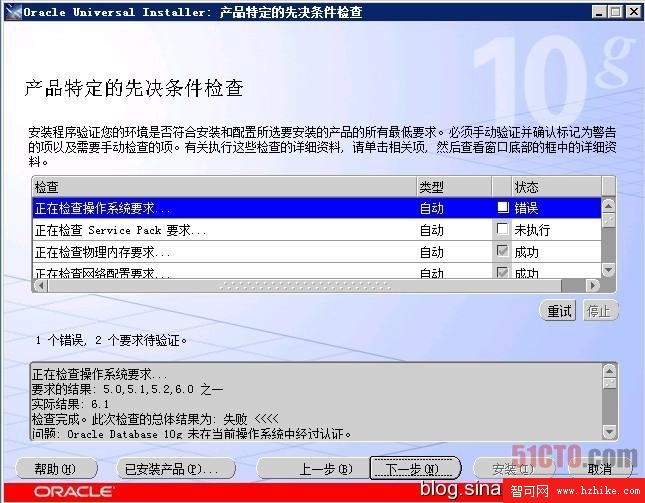
此時無需再修改任何檔案。在檢查結果清單中,找到「作業系統檢查」該行,勾選其右側的錯誤複選框(介面提示將調整為「使用者驗證」),然後點擊「下一步」。
安裝程式將接受人工確認,繼續後續安裝流程。實測後續過程順利,無其他相容性錯誤,Oracle 10g 成功安裝完成。
| 檢查階段 | 檢查機制 | 繞過方式 | 風險等級 |
|---|---|---|---|
| 初始版本檢查 | 讀取 oraparam.ini 白名單 | 修改白名單加入 6.1 | 低(官方參數) |
| 進階先決條件檢查 | OUI 內部硬編碼邏輯 | 勾選「使用者驗證」人工跳過 | 中(非認證環境) |
⚠ 重要提醒:Windows Server 2008 R2 屬於 Oracle 10g 的非認證平台。雖然安裝可成功且基本功能正常,但:
- 不保證所有 Patch Set 皆可順利應用
- 極端高負載或特定功能(如 ASM、RAC)可能遇到未知問題
- 生產環境建議升級至 Oracle 11g R2 或 12c 以上長期支援版本
若需腳本化部署,可使用回應檔搭配 -ignoreSysPrereqs 參數:
setup.exe -silent -responseFile /path/to/db_install.rsp -ignoreSysPrereqs其中 -ignoreSysPrereqs 相當於自動勾選所有先決條件錯誤的「使用者驗證」。
Windows Server 2008 R2 安裝 Oracle 10g 的核心路徑為:修改 oraparam.ini 通過初檢 → 進階檢查勾選「使用者驗證」忽略錯誤 → 正常完成安裝。此法雖屬「非常規手段」,但在舊系統維護、測試環境快速部署等場景極具實用價值。生產核心系統仍強烈建議使用認證平台與支援中版本。