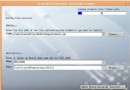
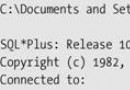
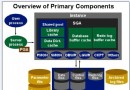
網路上關於連接 Oracle 資料庫的範例眾多,本文將針對連線測試流程與常見錯誤排除方案提出實務建議。最便捷的測試方式是使用 Oracle 內建的 SQL*Plus 工具,操作步驟如下:
C:\> sqlplus /nolog
SQL> conn zgh@myOracle
已連接。
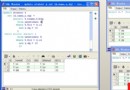
若在配置本地服務名稱時測試通過,或使用 PL/SQL Developer 等第三方工具成功連線,即代表客戶端基本配置無誤。
排除連線問題的核心原則:先確認客戶端設定(tnsnames.ora)與伺服器端監聽配置(listener.ora)完全一致,再依據錯誤代碼逐一排查。
原因:伺服器端監聽器未啟動,或客戶端填寫的 IP/埠號錯誤。
解決:啟動監聽器指令:
$ lsnrctl start   (Linux/Unix)
C:\> lsnrctl start (Windows)原因:Windows 環境下 Oracle 執行個體服務(OracleServiceSID)未啟動。
解決:啟動執行個體服務:
C:\> oradim –startup -sid myOracle原因:網路不通、防火牆封鎖 1521 埠、MTU 設定過大導致封包分片。
解決:依序檢查雙向網路連通性、伺服器/客戶端防火牆規則、sqlnet.ora 設定 SQLNET.EXPIRE_TIME 保持長連線。
原因:tnsnames.ora 中服務名稱拼寫錯誤,或檔案首行服務名稱前誤留空白字元。
解決:核對服務名稱拼寫,移除 tnsnames.ora 服務定義首行前的空格/Tab。
原因:客戶端指定的 SERVICE_NAME 與伺服器端 listener.ora 註冊的 GLOBAL_DBNAME 不一致。
解決:使用 Net Manager 確認服務識別欄位內容,必須與伺服器端監聽配置的全域資料庫名完全相同。
原因:註冊表中 ImagePath 字串值遺失或路徑錯誤。
解決:編輯註冊表機碼:
HKEY_LOCAL_MACHINE\SYSTEM\CurrentControlSet\Services\OracleOraHome92TNSListener,ImagePath 設為 D:\ORACLE\ora92\BIN\TNSLSNRHKEY_LOCAL_MACHINE\SYSTEM\CurrentControlSet\Services\OracleServiceMYORACLE,ImagePath 設為 D:\ORACLE\ora92\BIN\ORACLE.EXE MYORACLE路徑請依實際安裝目錄調整。
連線問題千變萬化,但核心邏輯始終是「配置一致性」與「網路通達性」。掌握監聽器、tnsnames.ora、listener.ora、防火牆、註冊表這五大關鍵點,即可解決 90% 以上的連線異常。