Win+R 輸入 odbcad32.exe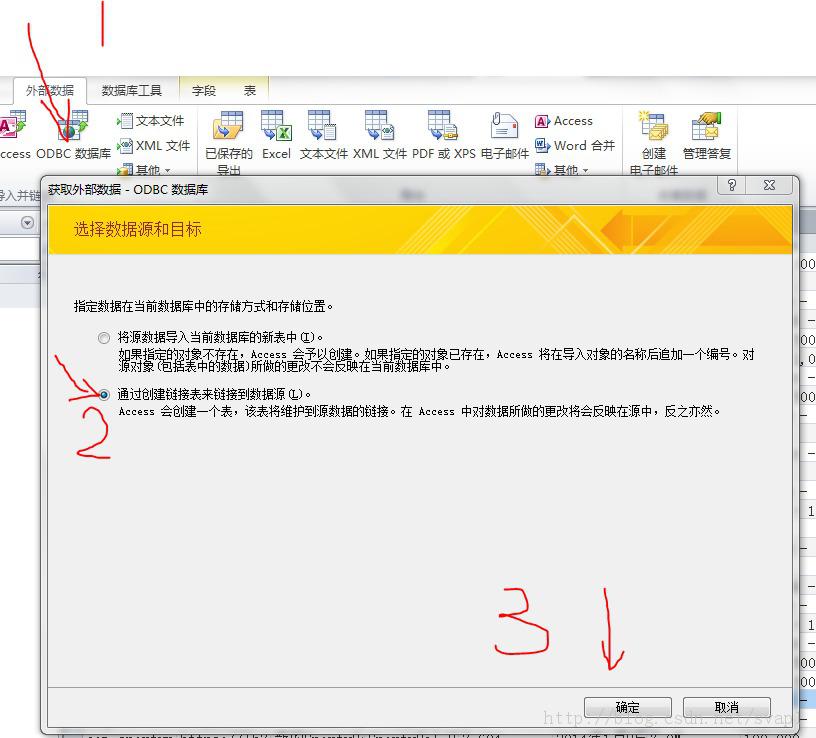
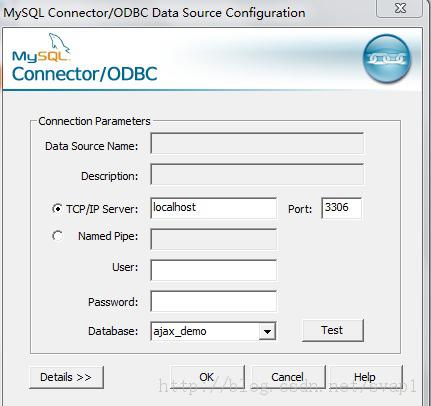
| 欄位 | 說明 | 範例 |
|---|---|---|
| Data Source Name | DSN 名稱,Access 連線時用 | MySQL_Local |
| Description | 備註 | 本地測試庫 |
| Server | MySQL 主機 IP/主機名 | 127.0.0.1 或 localhost |
| Port | 埠號 | 3306 |
| User | 資料庫帳號 | root |
| Password | 密碼 | ****** |
| Database | 預設資料庫(可留空後續選) | testdb |
點選 Test → 提示「Connection Successful」 → 確定儲存。
| 問題 | 原因 | 解決 |
|---|---|---|
| 找不到 MySQL ODBC Driver | 裝了 32 位驅動,但 Access 是 64 位 | 必須安裝 64 位驅動,並用 64 位 ODBC 管理員 |
| 連線失敗 10061 | MySQL bind-address=127.0.0.1 或防火牆 | 改 bind-address=0.0.0.0、開放 3306 |
| 中文亂碼 | DSN 未指定字符集 | DSN 設定 → Details → Character Set = utf8/utf8mb4 |
| Access 查詢極慢 | Access 將大量資料拉到本地再過濾 | 建立 Pass-through 查詢(SQL 直傳 MySQL 執行) |
| 無法編輯/新增 | MySQL 表無主鍵或主鍵非整數 | 確保有 INT/PK,或在 Access 指定唯一索引 |
-- Access 建立查詢 → 設計視圖 → 右鍵 → SQL 特定 → Pass-Through
-- 屬性視窗:ODBC Connect String = DSN=MySQL_Local;UID=root;PWD=xxx;
SELECT * FROM `orders` WHERE `created_at` > '2024-01-01';
Access + MySQL ODBC 64 位串聯三步驟:裝驅動 → 建系統 DSN → Access 連結表。生產環境建議搭配 Pass-through 查詢、唯一主鍵、utf8mb4 字符集,獲得穩定高效的混合開發體驗。