首頁
編程語言
C語言|JAVA編程
Python編程
網頁編程
ASP編程|PHP編程
JSP編程
數據庫
MYSQL數據庫|SqlServer數據庫
Oracle數據庫|DB2數據庫
您现在的位置: 程式碼之家 >> 數據庫知識 >  >> MySQL 資料庫 >> MySQL 綜合教學

Windows 7 下 MySQL 命令列完整入門指南:環境變數、連線、基本操作

     編輯:MySQL 綜合教學

前言:圖形工具好用,但命令列是核心技能

Navicat、Workbench 等 GUI 工具雖然直觀,但自動化腳本、伺服器無介面環境、故障排查時,mysql 命令列客戶端不可或缺。本文以 Windows 7 + MySQL 5.0.22 為例,完整記錄從安裝到基本操作的全流程。

步驟 1:將 MySQL bin 目錄加入 PATH 環境變數

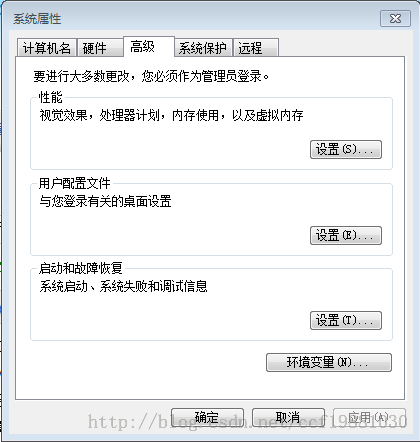
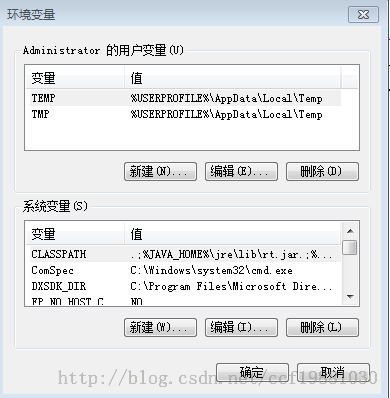
  1. 右鍵「電腦」→「內容」→「進階系統設定」→「環境變數」
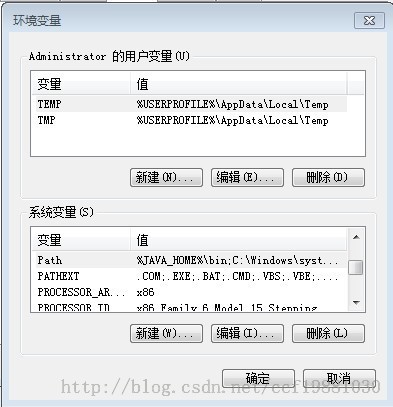
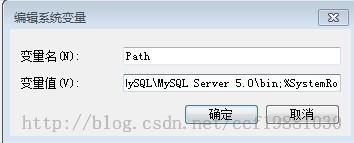
  2. 系統變數區找到 Path,編輯,在最前面新增:
    D:\MySQL\MySQL Server 5.0\bin(依實際安裝路徑調整)
  3. 值之間用分號 ; 分隔(Linux 用冒號 :)

系統屬性對話框 環境變數對話框 編輯環境變數 Path 變數值示例

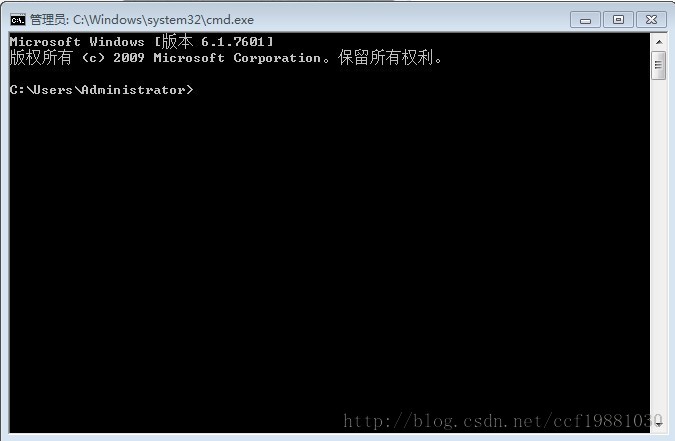
步驟 2:開啟 CMD 終端機

  • Win + R → 輸入 cmd → Enter
  • Win 鍵位於鍵盤左下 Ctrl 與 Alt 之間,帶 Windows 徽標

執行視窗

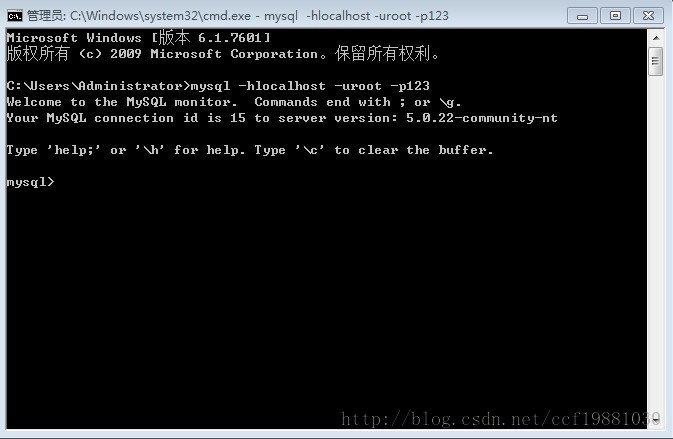
步驟 3:連線 MySQL 命令列

mysql -h localhost -u root -p123
  • -h:主機 IP/域名,localhost = 127.0.0.1
  • -u:使用者名稱
  • -p:密碼(緊接無空格),此處安裝時設為 123

成功進入會顯示 mysql> 提示符。
MySQL 命令列介面

步驟 4:基本資料庫操作

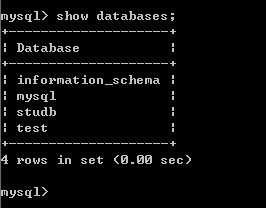
顯示所有資料庫

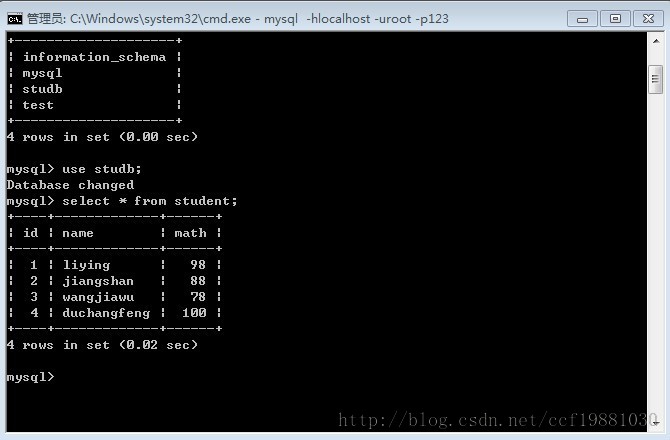
SHOW DATABASES;

資料庫列表

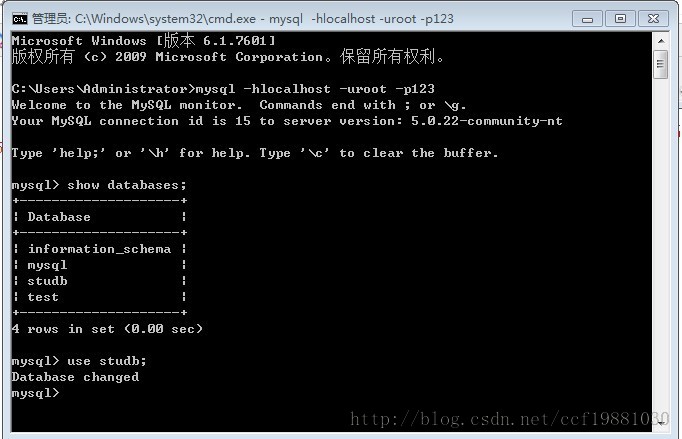
選擇資料庫

USE studb;

切換資料庫

查詢資料表

SELECT * FROM student;

查詢結果

輸出顯示 student 表有 id、name、math 三欄位,共 4 筆資料。

步驟 5:更多 SQL 操作與 GUI 工具建議

進入命令列後,所有標準 SQL(DDL/DML/DCL)均可執行。建議初學者同步安裝 GUI 工具輔助學習:

  • Navicat for MySQL:下載連結
  • 註冊碼範例(網路搜尋):
    Name: 白冰
    Organization: 中企共贏網絡創業學院
    Serial: NAVJ-W56S-3YUU-MVHV

常見問題排查

  • 命令未找到:PATH 未生效,重開 CMD 或重啟電腦
  • Access denied:密碼錯誤或使用者無權限,檢查 -u/-p 參數
  • 中文亂碼:連線前執行 SET NAMES gbk; 或 utf8,視終端編碼而定

延伸學習資源

  • MySQL 官方文件:dev.mysql.com/doc
  • SQL 語法手冊:W3Schools、Runoob 等中文教學網站
  • 進階主題:事務控制、預處理語句、使用者權限管理、備份還原腳本
  1. 上一篇文章:
  2. 下一篇文章:
Copyright © 程式碼之家 All Rights Reserved