MySQL 版本體系解析與 Windows 5.1.72 MSI 手把手安裝配置
本文為系列首篇,先梳理 MySQL 版本分類與命名規則,再以 Windows Essentials 套件 (5.1.72) 為例,完整記錄 MSI 安裝精靈與 Instance Configuration Wizard 每一步選項含義,建立正確安裝配置觀念。
MySQL 版本分類速查
| 分類維度 | 說明 |
|---|
| 作業系統 | Windows、Linux、Unix、Mac OS |
| 用戶群體 | Community Edition (免費)、Enterprise Edition (收費、含監控/備份工具) |
| 發布序列 | 4.1、5.0、5.1、5.5、5.6、5.7、8.0... |
| 開發階段 | Alpha (開發中) → Beta (測試) → Gamma (穩定測試) → GA (Generally Available, 生產就緒) |
檔案命名範例解析
mysql-essential-6.0.11-alpha-win32.msi
essential:精簡版,僅含核心元件6.0.11:主版本.次版本.修訂版本alpha:開發階段win32:32 位 Windowsmsi:Windows Installer 格式
Windows MSI 安裝實錄 (5.1.72 Essentials)
- 雙擊 MSI → Next。
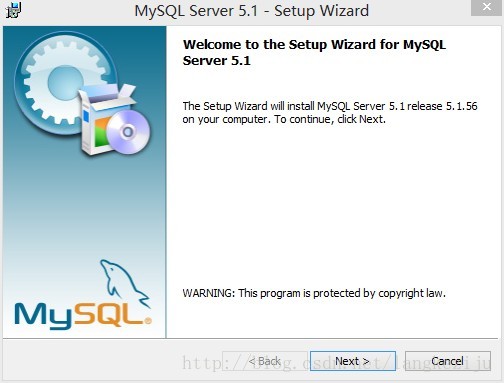
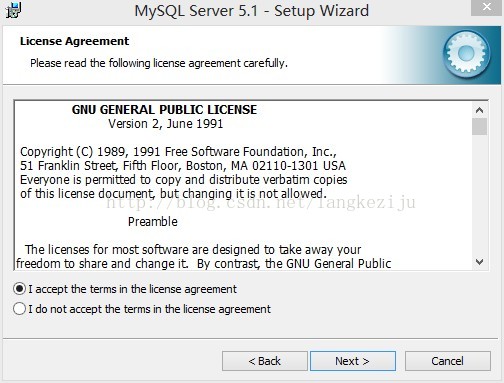
- 接受授權 → Next。
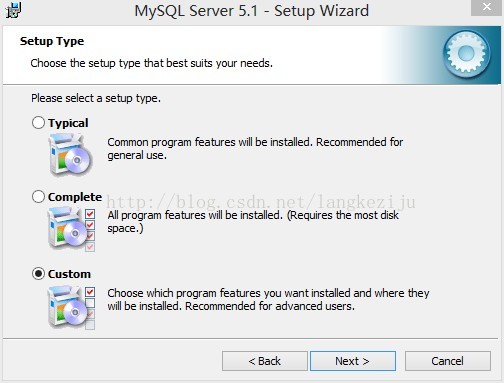
- 選 Custom 自定義安裝 → Next。
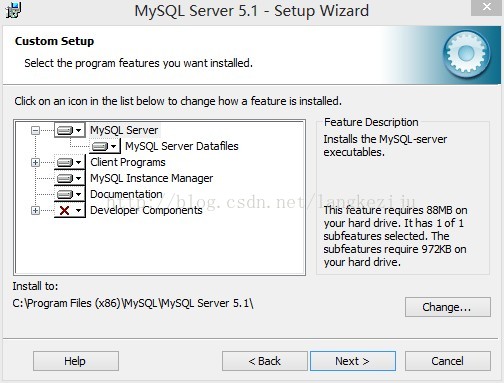
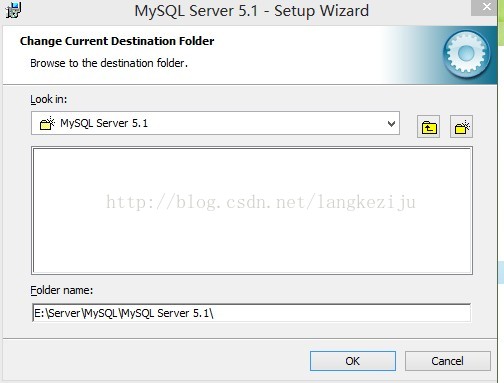
- 點 Change... 修改安裝目錄 (建議無中文/空格路徑) → OK → Next。
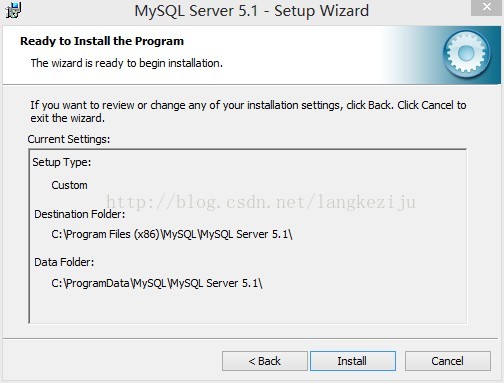
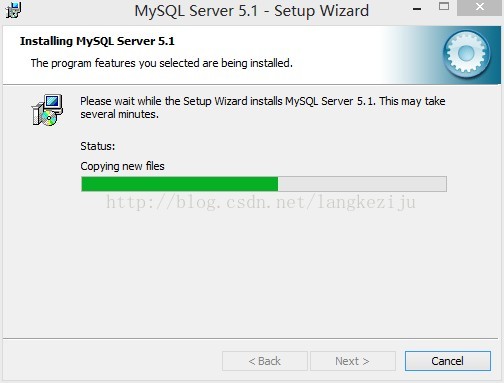
- Install 開始複製 → Next → Next。
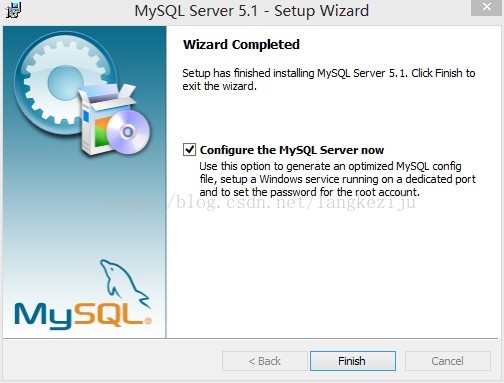
- 保持勾選 Configure the MySQL Server now → Finish 啟動配置精靈。
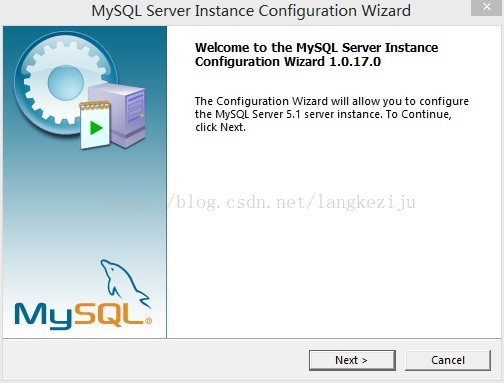
- 配置精靈 Next → 選 Detailed Configuration (詳細配置) → Next。
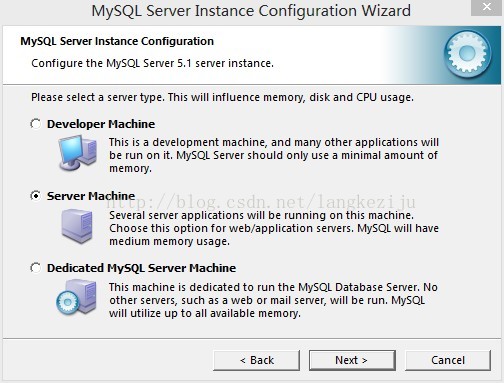
- 伺服器類型:Server Machine (服務器級資源分配) → Next。
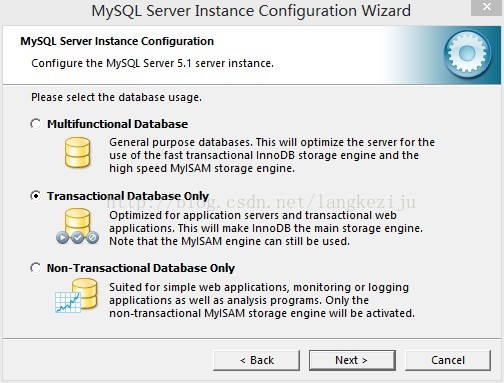
- 資料庫用途:Transactional Database Only (事務型/InnoDB 優化) → Next。
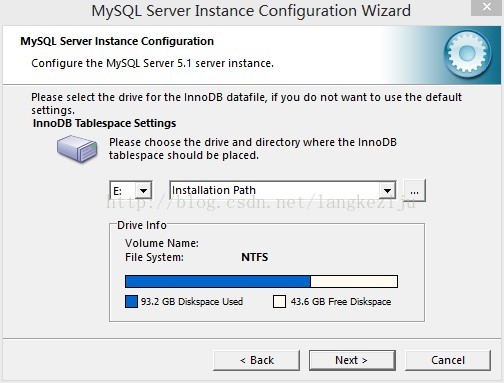
- InnoDB Tablespace 路徑:預設 → Next。
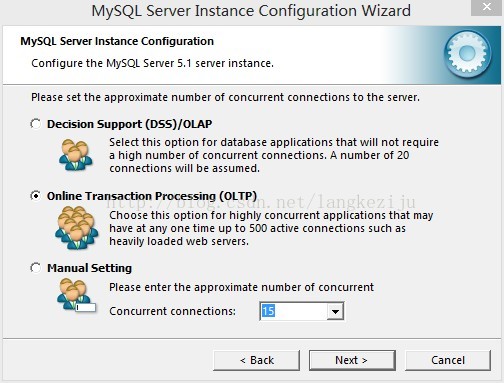
- 併發連線:Online Transaction Processing (OLTP) (支援 500 併發) → Next。
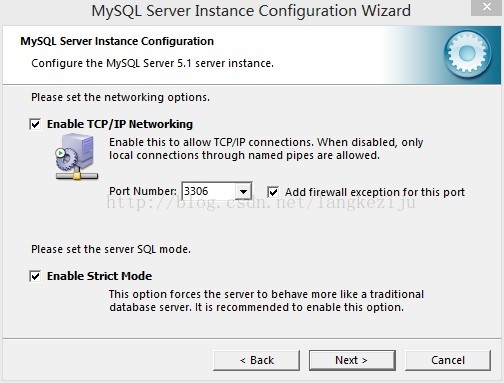
- 網路:啟用 TCP/IP、Port 3306、防火牆例外、Strict Mode → Next。
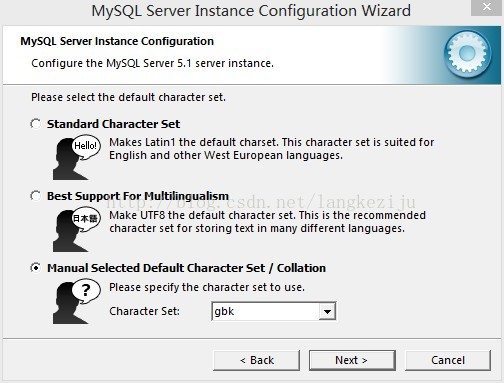
- 字符集:Manual Selected Default Character Set → 選 gbk (含 gb2312,中文支援較好) → Next。
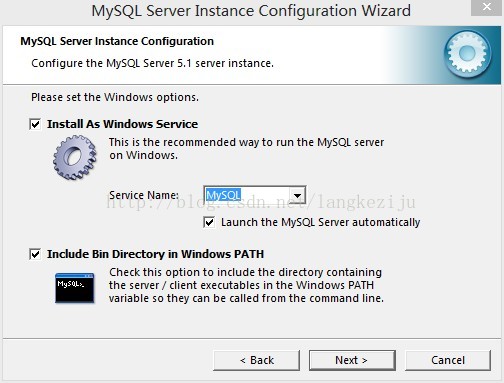
- Windows 服務:勾選安裝為服務、Service Name: MySQL、Launch automatically、Include Bin Directory in Windows PATH** → Next。
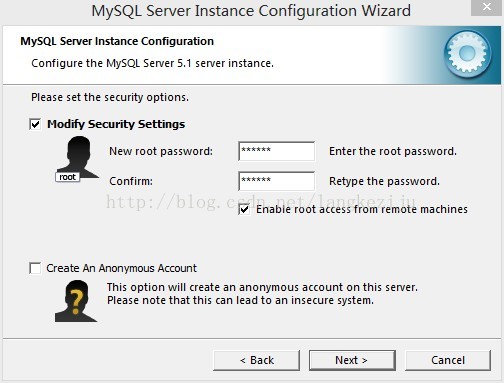
- Root 密碼:設定強密碼、不建立匿名用戶 → Next。
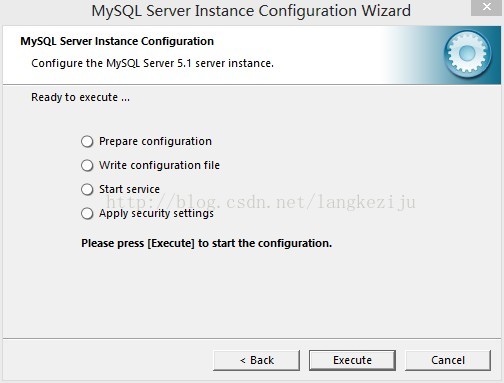
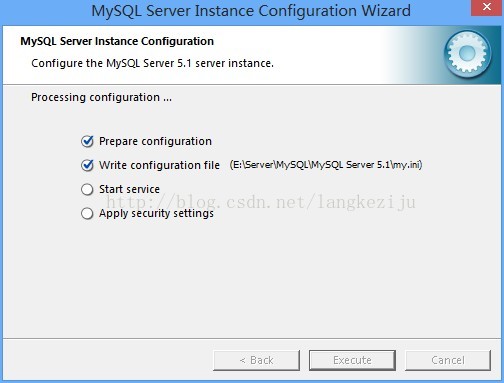
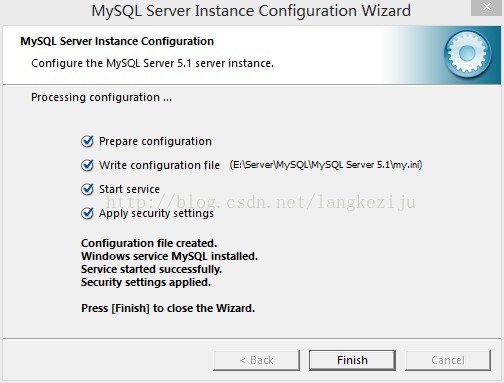
- Execute 執行 → Finish 完成。
常見安裝失敗參考
掌握版本命名與配置精靈每項選項的實際影響,是進行 MySQL 生產環境部署與故障排查的基礎。