MySQL 5.5.21 經典 MSI 安裝精靈逐步詳解 (Windows 7)
雖然 5.5 已停止維護,但許多舊專案仍在運行。本教程保留完整安裝精靈截圖,涵蓋自定義安裝路徑、詳細配置精靈 (實例配置)、字符集選擇、服務註冊、Root 密碼設定等傳統配置流程,供維護舊系統參考。
安裝精靈流程
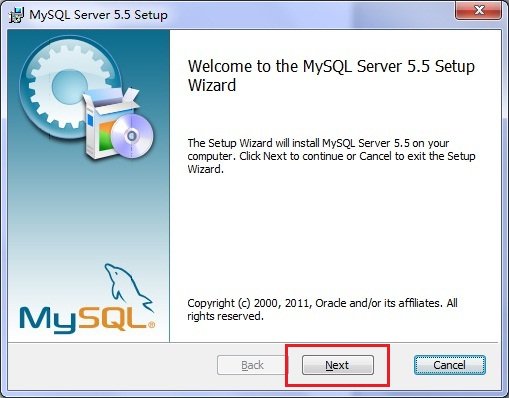
- 雙擊
mysql-5.5.21-win32.msi → Next。
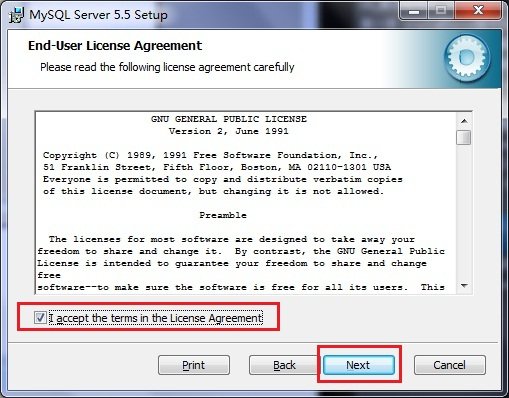
- 勾選接受授權條款 → Next。
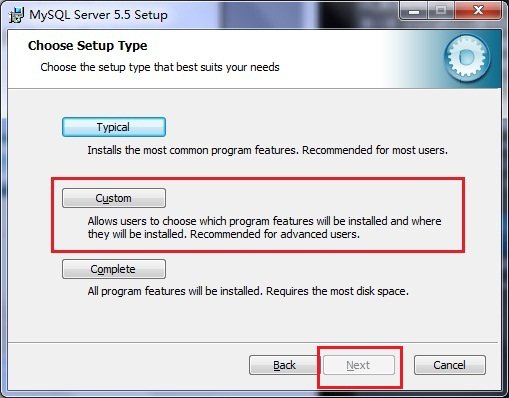
- 選擇 Custom (自定義) → Next。
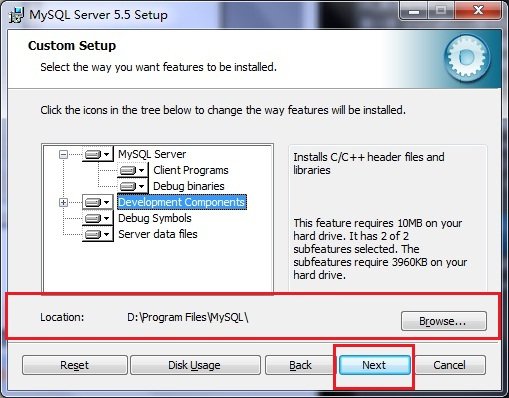
- 點擊 Change... 修改安裝路徑 (例
D:\Program Files\MySQL) → OK → Next。
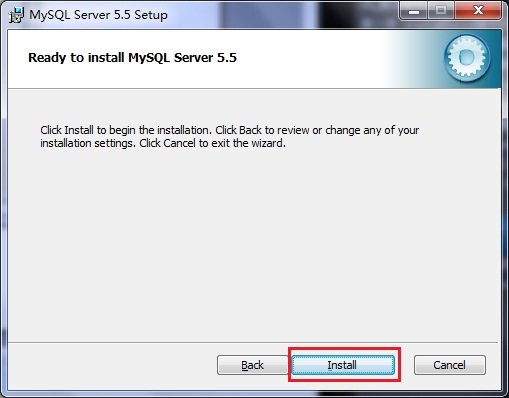
- 確認無誤 → Install 開始複製檔案。
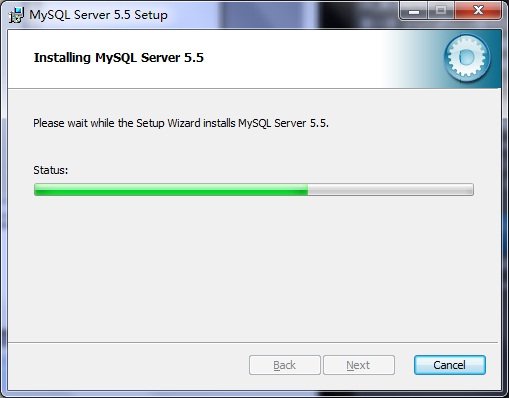
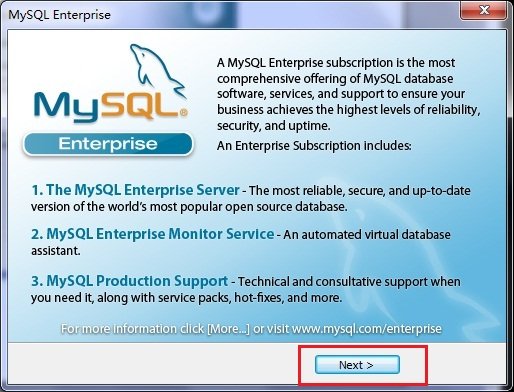
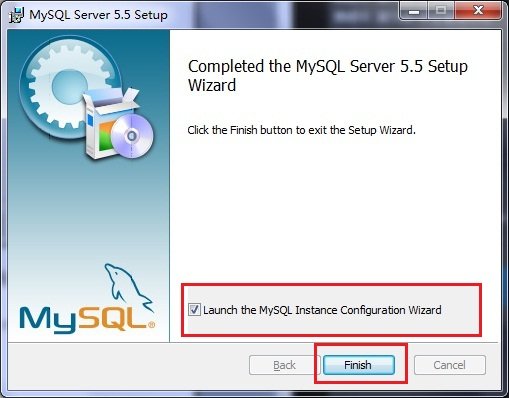
- 安裝完成 → 勾選 Launch the MySQL Instance Configuration Wizard → Finish 進入配置精靈。
Instance Configuration Wizard 詳細配置
- Next 開始配置。
- 選擇 Detailed Configuration (手動精確配置) → Next。
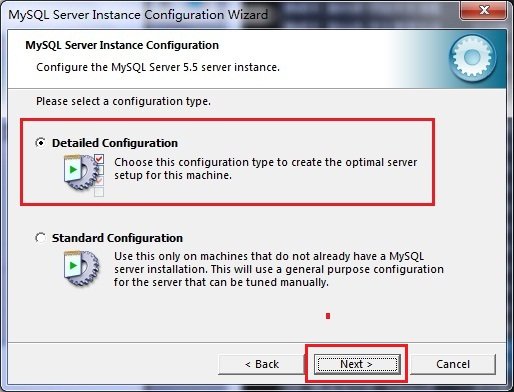
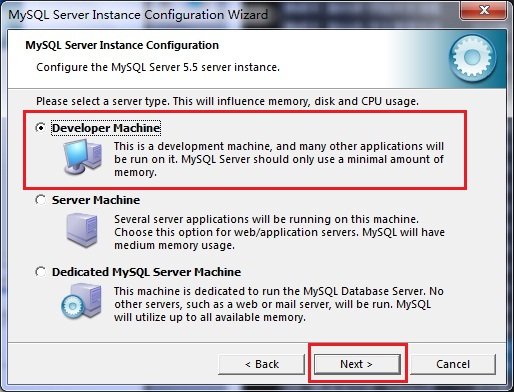
- 伺服器類型:選 Developer Machine (開發機) → Next。
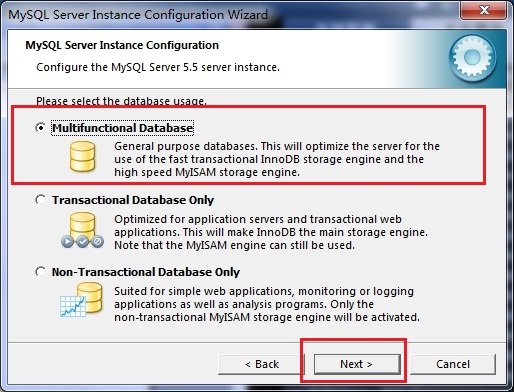
- 資料庫用途:選 Multifunctional Database (通用/InnoDB/MyISAM 皆支援) → Next。
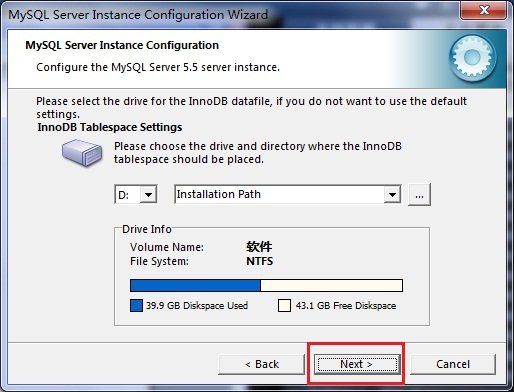
- InnoDB Tablespace 路徑:預設即可 (重裝時需一致) → Next。
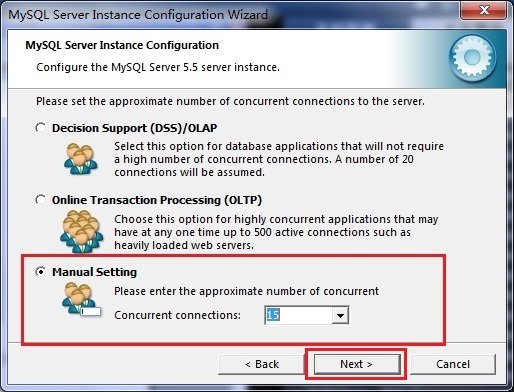
- 併發連線數:選 Manual Setting → 15 → Next。
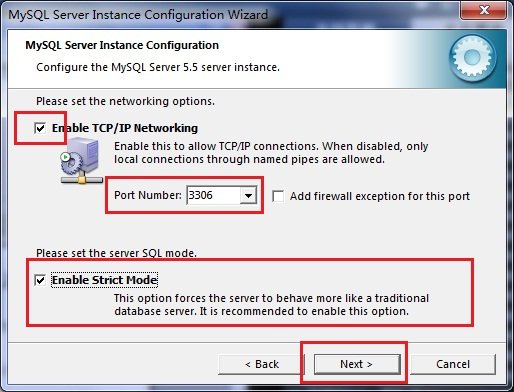
- 網路與嚴格模式:啟用 TCP/IP、Port 3306、加入防火牆例外、啟用 Strict Mode → Next。
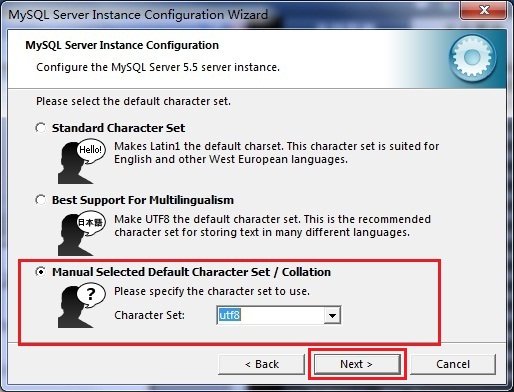
- 字符集:選 Best Support For Multilingualism (UTF-8) 或 Manual 選 GBK → Next。
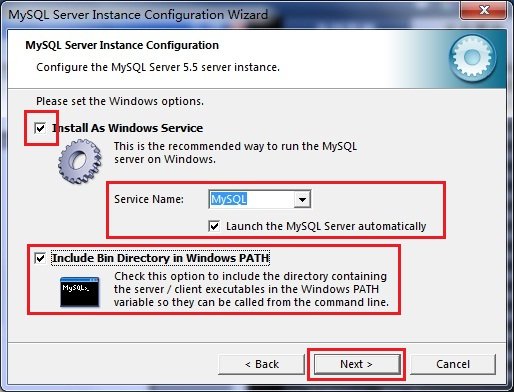
- Windows 選項:安裝為服務 (Service Name: MySQL)、啟動自動啟動、Include Bin Directory in Windows PATH** (關鍵) → Next。
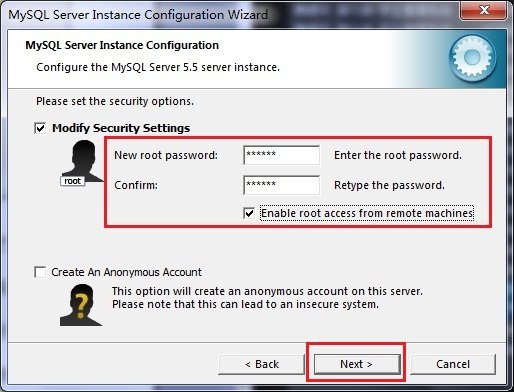
- Root 密碼:輸入新密碼、確認、Enable root access from remote machines (可選)、不建立匿名用戶 → Next。
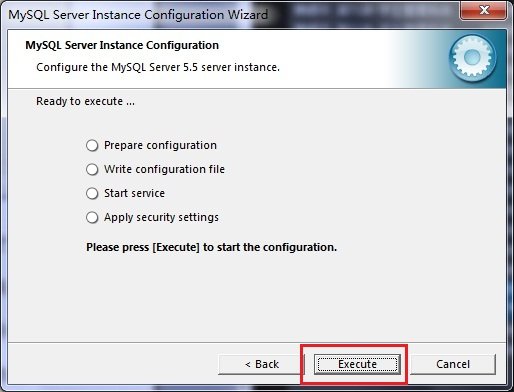
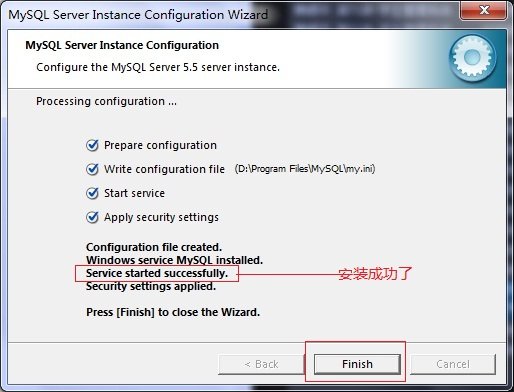
- Execute 執行配置 → 全部綠勾 → Finish。
驗證安裝
- 服務中確認 MySQL 狀態為「已啟動」。
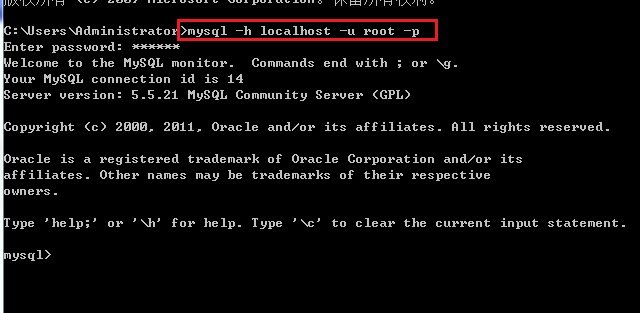
- CMD 執行:
mysql -h localhost -u root -p 輸入密碼登入成功。
此版本配置精靈雖屬舊式,但邏輯清晰,理解其各選項含義有助於掌握 MySQL 核心配置參數 (my.ini) 的意義。